

Connectez-vous à Hivenet
Accédez à vos fichiers et gérez votre compte de stockage.
Store
Accédez à vos fichiers et gérez votre compte de stockage.
Compute
Lancez des instances et gérez vos ressources de calcul.
Store et Compute utilisent toujours des comptes distincts aujourd'hui. Nous travaillons sur une connexion unifiée.
Vous avez juste besoin d'envoyer un fichier ?
Utilisez Send directementVous êtes nouveau sur Hivenet ? Commencez
Commencez avec Hivenet
Choisissez ce que vous voulez utiliser en premier.
Store
Sauvegardez des photos et des fichiers sur tous vos appareils.
Compute
Lancez le calcul GPU en libre-service pour les tâches exigeantes.
Store et Compute utilisent toujours des comptes distincts aujourd'hui. Nous travaillons sur une expérience de compte unifiée.
Vous avez besoin de Hivenet pour votre entreprise ?
Parlez au service des ventesVous avez besoin d'envoyer un fichier ?
Ouvrir SendVous avez déjà un compte ? Connectez-vous
Fonctionnement de la connectivité HTTPS sur Hivenet Compute
Hivenet Compute prend en charge la connectivité HTTPS pour les applications accessibles dans un navigateur et d’autres services web publics. HTTPS fait partie des options de connectivité à choisir lors de la création d’une instance, avec SSH, TCP et UDP. Cette option fournit une URL publique générée, mais l’application doit tout de même utiliser le bon port, écouter sur la bonne adresse et disposer de ses propres contrôles d’accès.
Pourquoi utiliser la connectivité HTTPS ?
Utilisez HTTPS si vous avez besoin d’une URL publique adaptée au navigateur pour une application exécutée sur votre instance. Pour un accès privé pendant la configuration, la redirection de port SSH est généralement plus sûre. Pour les services qui nécessitent des connexions TCP ou UDP entrantes directes, choisissez le protocole correspondant lors de la création.
- Exposer une application web via HTTPS – Utilisez l’URL publique générée pour l’instance.
- Protéger le trafic vers le point de terminaison public – L’URL générée utilise HTTPS. Ajoutez une authentification dans l’application avant de la partager.
- Choisir la bonne méthode d’accès – Utilisez HTTPS pour les applications web publiques, la redirection SSH pour les interfaces privées, et TCP ou UDP lorsque le service nécessite ces protocoles.
- Planifier la connectivité avant le lancement – Les options sont sélectionnées lors de la création de l’instance et certains paramètres ne peuvent pas être modifiés ensuite.
Comment ça marche
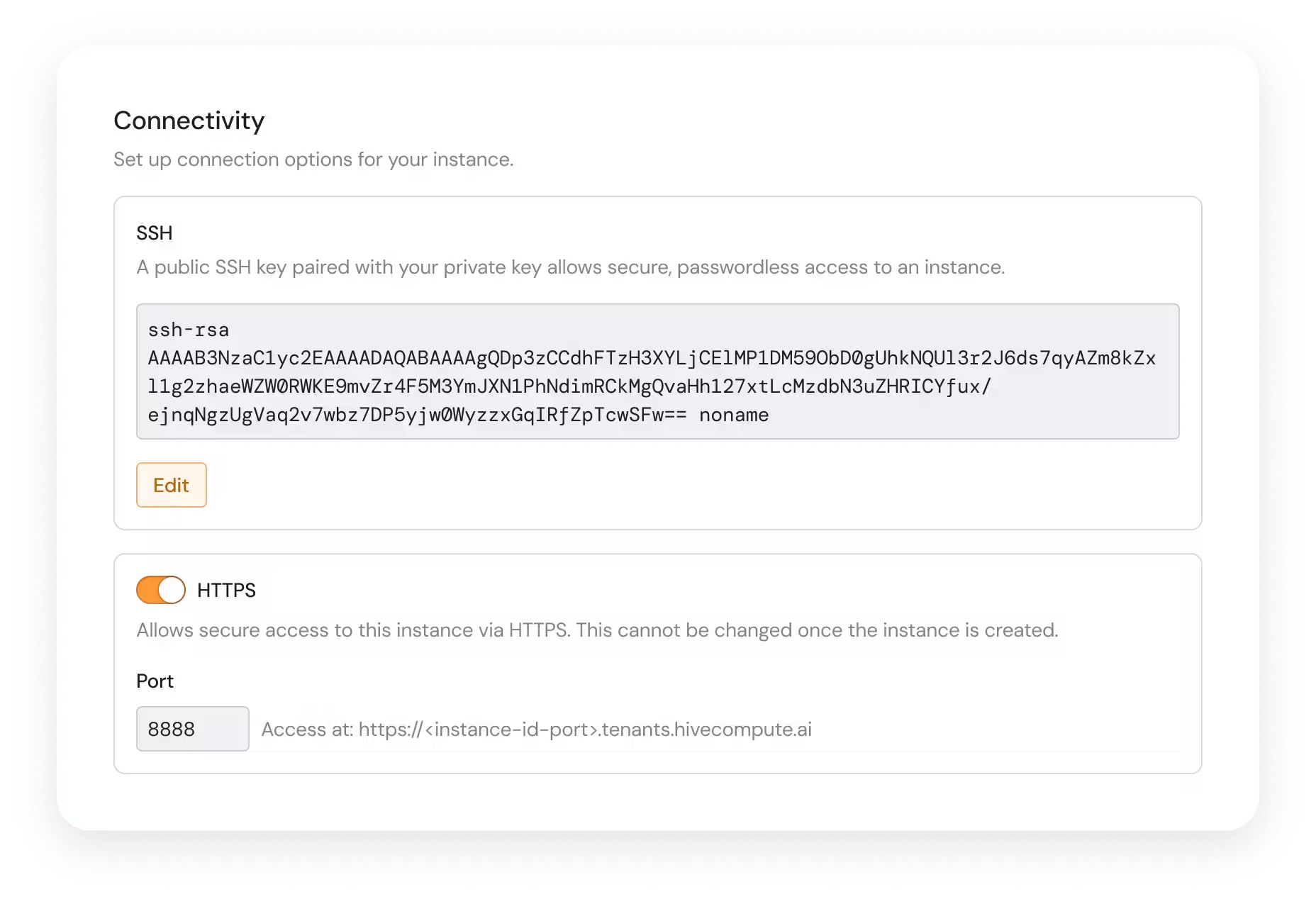
- Choisir HTTPS lors de la création – Dans les paramètres de connectivité, activez HTTPS et confirmez le port utilisé par l’application.
- Exécuter l’application sur une adresse accessible – Pour l’URL publique par défaut, utilisez le port
8888et l’adresse d’écoute0.0.0.0, et non uniquement127.0.0.1. - Ouvrir l’URL générée – Copiez le point de terminaison HTTPS depuis les détails de connectivité de l’instance une fois celle-ci en cours d’exécution.
- Vérifier la configuration avant d’élargir l’accès – En cas d’erreur Bad Gateway, confirmez que l’instance et l’application fonctionnent, puis vérifiez le port et l’adresse d’écoute. Consultez le guide de dépannage actuel.
À quoi sert la connectivité HTTPS ?
- Outils accessibles dans un navigateur – Accédez à Jupyter, Gradio, Streamlit et des interfaces similaires au moyen d’une URL publique.
- Applications web et démonstrations – Partagez un service accessible dans un navigateur après avoir ajouté l’authentification appropriée dans l’application.
- Services HTTP publics – Utilisez le point de terminaison HTTPS lorsqu’il convient au service, ou TCP si vous avez besoin d’une connectivité TCP entrante directe.
- Tableaux de bord et interfaces d’administration privés – Préférez la redirection de port SSH à un point de terminaison public.
Commencer
Consultez le guide de connectivité actuel avant de créer votre instance. Il explique quand utiliser SSH, HTTPS, TCP ou UDP et comment rendre le service accessible.
Si le navigateur affiche un avertissement de certificat, consultez le guide de dépannage des certificats avant de modifier la configuration de l’instance.
Lorsque vous êtes prêt, ouvrez la console Hivenet Compute, choisissez les paramètres de connectivité nécessaires lors de la création et ajoutez une authentification au niveau de l’application avant de partager une URL publique.
Votre prochaine charge de travail sur Hivenet.
Choisissez une charge de travail d’IA, de calcul ou de stockage à tester sur Hivenet, ou échangez avec notre équipe sur sa mise en production.

