

Connectez-vous à Hivenet
Accédez à vos fichiers et gérez votre compte de stockage.
Store
Accédez à vos fichiers et gérez votre compte de stockage.
Compute
Lancez des instances et gérez vos ressources de calcul.
Store et Compute utilisent toujours des comptes distincts aujourd'hui. Nous travaillons sur une connexion unifiée.
Vous avez juste besoin d'envoyer un fichier ?
Utilisez Send directementVous êtes nouveau sur Hivenet ? Commencez
Commencez avec Hivenet
Choisissez ce que vous voulez utiliser en premier.
Store
Sauvegardez des photos et des fichiers sur tous vos appareils.
Compute
Lancez le calcul GPU en libre-service pour les tâches exigeantes.
Store et Compute utilisent toujours des comptes distincts aujourd'hui. Nous travaillons sur une expérience de compte unifiée.
Vous avez besoin de Hivenet pour votre entreprise ?
Parlez au service des ventesVous avez besoin d'envoyer un fichier ?
Ouvrir SendVous avez déjà un compte ? Connectez-vous
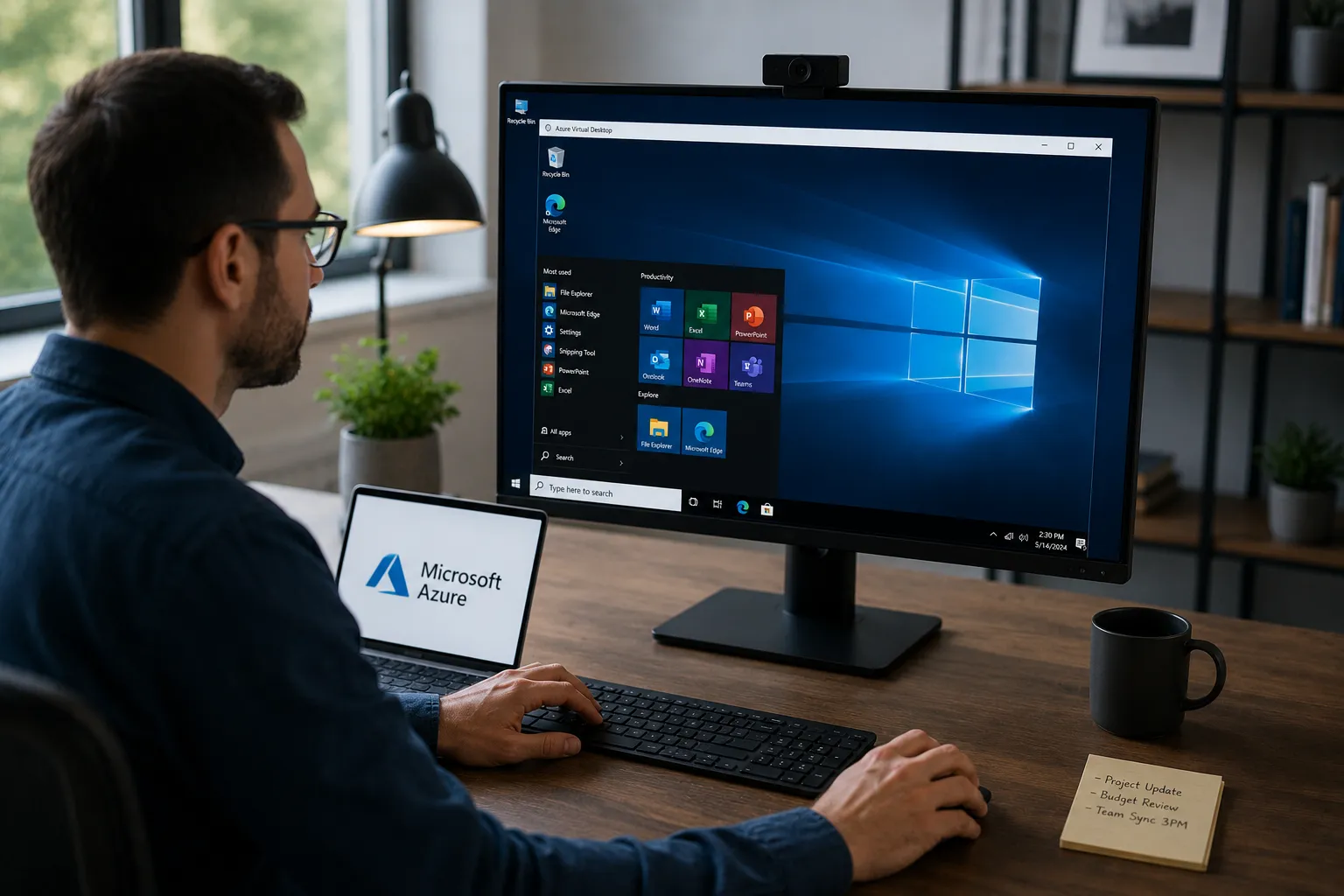
Bureau à distance sur Azure : guide complet des stations de travail Windows basées sur le cloud
Le bureau à distance sur Azure permet d’accéder à des bureaux et applications Windows hébergés dans l’infrastructure cloud de Microsoft au moyen du protocole RDP (Remote Desktop Protocol). La connexion s’effectue depuis un appareil ou un navigateur pris en charge. Le client, la connexion réseau et les périphériques locaux doivent répondre aux exigences du service choisi.
Ce guide présente Azure Virtual Desktop (AVD), l’accès à distance à des machines virtuelles Windows autonomes sur Azure et les alternatives adaptées à certaines charges de travail. Il s’adresse aux équipes informatiques, aux personnes qui utilisent des bureaux cloud et aux entreprises qui évaluent leur coût total. Le choix détermine les services à administrer, les licences nécessaires et les possibilités de migration.
Réponse directe : Azure Virtual Desktop (AVD) fournit les services de contrôle d’un environnement de bureaux et d’applications, avec des hôtes de session groupés ou personnels. Une machine virtuelle Windows autonome peut aussi être accessible à distance. Le coût dépend des ressources, des licences et du mode d’exploitation ; un modèle n’est pas systématiquement moins cher que l’autre.
Principaux résultats de ce guide :
- Comprenez les différences architecturales entre l'AVD et le poste de travail distant basé sur une machine virtuelle
- Calculez des structures de coûts réalistes, y compris les dépenses cachées
- Reconnaître les implications du verrouillage de l'écosystème avant de s'engager
- Identifiez quand Compute with Hivenet peut convenir à un besoin de calcul distinct d’un bureau Windows géré
- Configurez l'accès au bureau à distance sur différentes plateformes et formats
Comprendre les solutions de bureau à distance Azure
Azure fournit deux voies principales vers les fonctionnalités de bureau à distance : Azure Virtual Desktop en tant que service géré et les machines virtuelles Windows traditionnelles avec accès RDP configuré manuellement. Chaque approche répond à des modèles opérationnels et à des contraintes budgétaires différents.
Bureaux et applications Azure Virtual Desktop (AVD)
Azure Virtual Desktop est le service de virtualisation de bureaux et d’applications de Microsoft. Microsoft exploite le plan de contrôle ; le client reste responsable notamment des systèmes des hôtes de session, des applications, des identités et de la configuration. Les responsabilités de sécurité AVD précisent cette répartition.
La plate-forme prend en charge les environnements Windows 10/11 multisessions, ce qui signifie que plusieurs utilisateurs partagent une seule machine virtuelle alors que chacun utilise un bureau Windows complet. Ce modèle de ressources partagées améliore la rentabilité des charges de travail de productivité standard. AVD s'intègre de manière native à Microsoft 365, Microsoft Entra ID et aux optimisations de Microsoft Teams pour les communications unifiées. La gestion unifiée via le portail Azure permet aux équipes informatiques de configurer le réseau, d'ajouter des utilisateurs et de déployer des applications en toute simplicité.
Les hôtes de session sont les machines virtuelles qui exécutent les sessions des utilisateurs. Les pools peuvent être groupés, avec des ressources partagées, ou personnels, avec un bureau attribué à une personne. Les administrateurs gèrent les hôtes et les accès. AVD utilise un transport à connexion inversée : le client et l’hôte établissent des connexions sortantes vers la passerelle du service. Chaque hôte n’a donc pas besoin d’un port RDP entrant exposé sur Internet.
Les administrateurs utilisent les commandes du portail Azure ou de PowerShell lors de la création et de la configuration de ressources telles que des réseaux virtuels, des pools d'hôtes et des groupes d'applications, afin de garantir une configuration et un contrôle d'accès appropriés.
Machines virtuelles Azure traditionnelles
Le poste de travail à distance basé sur une machine virtuelle implique la création d'une machine virtuelle Windows dans Azure, où un administrateur est responsable de la configuration des comptes utilisateurs, des paramètres de sécurité et de l'activation de l'accès RDP via les règles des groupes de sécurité réseau. Cette approche permet de contrôler totalement la configuration des machines virtuelles, les logiciels installés et la gestion des comptes utilisateurs.
Le nombre de machines et leur affectation dépendent du modèle choisi, des licences et des exigences d’isolation. Une VM dédiée n’est pas une obligation universelle par utilisateur, et AVD peut aussi utiliser des hôtes personnels. Comparez les configurations réellement nécessaires.
Les machines virtuelles autonomes nécessitent l’administration du système, des applications, du réseau et des accès. AVD réduit la gestion de certains composants de contrôle, mais ne supprime pas les tâches de correctifs, de sauvegarde et de surveillance des hôtes de session.
Azure Virtual Desktop ou accès à une VM autonome
Le choix entre les machines virtuelles AVD et autonomes influe sur la prévisibilité des coûts, les caractéristiques de performance et les dépendances à long terme de la plateforme. Avec Azure Virtual Desktop, Microsoft gère des rôles d'infrastructure complexes tels que la passerelle, le courtier et l'équilibreur de charge en tant que service (PaaS) dans Azure, réduisant ainsi les frais administratifs et simplifiant le déploiement. En outre, les fonctionnalités conçues pour améliorer l'expérience du bureau à distance, telles que l'optimisation de la connectivité et la facilité d'utilisation, peuvent faire de l'AVD une option plus attrayante pour de nombreuses entreprises. La compréhension de ces différences permet d'éviter des corrections coûteuses en cours de déploiement.
Considérations relatives aux coûts
Le budget AVD doit distinguer les droits d’accès ou licences admissibles et les ressources Azure consommées : hôtes de session, disques, profils, réseau et services supplémentaires retenus. Consultez les conditions de licence et le modèle tarifaire officiel.
Pour estimer un déploiement de 50 utilisateurs, documentez la concurrence des sessions, les applications, la région, la taille et le nombre d’hôtes, les heures facturées et les licences existantes. Ajoutez le stockage, le réseau et les services de gestion utilisés. Testez la densité de sessions avant de convertir ce total en coût par utilisateur ; un montant générique non daté n’est pas un devis.
Les transferts, les disques et les VM avec GPU peuvent modifier le budget. Mesurez le volume de données, puis appliquez les tarifs et éventuelles franchises de la région et du contrat choisis. Ne confondez pas une consommation quotidienne avec son coût mensuel. Pour une charge graphique, ajoutez la taille de VM, les heures d’utilisation et les autres ressources nécessaires.
Pour une VM autonome, multipliez le prix applicable par la durée facturée et ajoutez les ressources conservées ou facturées séparément. Utilisez une estimation datée pour la région, le système et la configuration retenus, sans supposer un tarif horaire fixe par utilisateur.
Performances et limites
Les ressources GPU varient selon la série et la taille de VM. La série NVadsA10 v5 comprend notamment des fractions de GPU et des GPU complets. Il est donc incorrect de présenter toutes les VM Azure comme limitées à de la VRAM partagée. Mesurez les performances avec l’application et la configuration retenues.
La latence dépend notamment de la distance, du réseau et du transport utilisé. Testez les connexions depuis les lieux de travail réels avant de choisir une région ou de déployer plusieurs pools. Un déploiement multirégional n’est pas automatiquement nécessaire pour toute équipe internationale.
Des sessions partageant un hôte peuvent se disputer ses ressources. Le dimensionnement, les limites de sessions et le choix d’hôtes personnels ou groupés doivent être testés avec la charge réelle ; le multisession n’est pas incompatible par principe avec toute application graphique.
RDP Multipath peut améliorer la stabilité en utilisant plusieurs chemins réseau disponibles. La documentation Microsoft précise les clients, versions et transports pris en charge. Son fonctionnement est automatique lorsque les conditions sont réunies ; il ne garantit pas la continuité lors d’une coupure de tous les chemins.
Verrouillage de l'écosystème
AVD s'intègre parfaitement à Microsoft Entra ID, Microsoft Intune, Azure Monitor et Azure Files. Cette intégration permet de gagner en efficacité opérationnelle pour les organisations déjà engagées dans l'écosystème cloud de Microsoft.
La dépendance va dans les deux sens. Une fois que le provisionnement des utilisateurs, les politiques de conformité, l'architecture de stockage et les tableaux de bord de surveillance sont conçus autour des services Azure, la migration vers une infrastructure alternative nécessite une refonte importante. Les configurations de synchronisation des identités, les politiques de sauvegarde et les scripts d'automatisation deviennent des actifs spécifiques à la plateforme.
Les organisations doivent reconnaître cette dépendance au chemin avant de s'engager. La question n'est pas de savoir si l'intégration d'Azure est utile, c'est souvent le cas, mais si les coûts de changement correspondent aux exigences de flexibilité stratégique à long terme.
Configuration d'un client de bureau à distance sur Azure
Les approches de mise en œuvre diffèrent considérablement entre le modèle géré d'AVD et la configuration directe basée sur les machines virtuelles. Les deux nécessitent une attention particulière à la mise en réseau, à la sécurité et aux contrôles d'accès des utilisateurs. La création de ressources et la configuration des paramètres pour le bureau à distance sur Azure peuvent être effectuées via le portail Azure ou à l'aide d'outils de ligne de commande, où des commandes spécifiques aident à gérer le processus de configuration, comme la création de réseaux virtuels, de pools d'hôtes, de rôles utilisateur et de groupes d'applications.
Pour AVD, choisissez Windows App ou un client actuellement pris en charge pour votre plateforme et votre environnement, puis connectez-vous avec le compte autorisé par votre organisation.
Configuration d’Azure Virtual Desktop
- L'administrateur crée un pool d'hôtes et configure les hôtes de session : Dans le portail Azure, un administrateur est chargé de créer un pool d'hôtes en spécifiant une configuration groupée ou personnelle, puis en provisionnant des machines virtuelles hôtes de session avec un dimensionnement adapté à votre densité d'utilisateurs et à vos exigences de charge de travail.
- Groupes d’applications et accès : l’administrateur enregistre les groupes d’applications auprès d’un espace de travail et attribue les utilisateurs ou groupes autorisés. Les utilisateurs retrouvent les ressources attribuées en se connectant à Windows App avec leur compte professionnel ou scolaire.
- Connexion des utilisateurs : utilisez le client pris en charge pour la plateforme et l’environnement concernés, puis vérifiez l’attribution des bureaux ou applications. Windows App est la voie de migration recommandée pour les anciens clients AVD retirés.
- Établissez des politiques de connectivité et de sécurité réseau : Configurez les paramètres du réseau virtuel, activez les politiques de redirection des appareils via Intune et définissez des règles d'accès conditionnelles en fonction de la conformité de l'appareil, de sa localisation ou du niveau de risque de l'utilisateur. Microsoft Intune peut désormais restreindre l'accès en fonction de la version du système d'exploitation, de la version de l'application et de l'état de détection des menaces.
Se connecter à AVD avec Windows App sous Windows
- Installez Windows App en suivant les instructions Microsoft, ou ouvrez la version fournie par votre organisation.
- Connectez-vous avec le compte professionnel ou scolaire auquel l’accès à AVD a été attribué. Un compte Microsoft personnel ne donne pas accès à ces ressources.
- Dans la liste des appareils ou des applications, ouvrez le bureau ou l’application qui vous a été attribué.
Si une ressource manque, vérifiez le compte utilisé. Demandez à l’administrateur de contrôler l’attribution et l’enregistrement du groupe d’applications auprès d’un espace de travail. Le guide de déploiement AVD décrit ces étapes d’administration.
En cas d’échec de connexion, l’administrateur doit vérifier les points de terminaison requis et les exigences du transport utilisé. Ouvrir le port 3389 à Internet n’est pas une solution générale aux problèmes de connexion AVD. L’accès direct à une VM Windows autonome nécessite une configuration distincte, décrite ci-dessous.
Configuration d'un poste de travail à distance basé sur une machine virtuelle
- Déployez une machine virtuelle Windows avec un dimensionnement approprié : Dans le portail Azure, créez une machine virtuelle Windows en sélectionnant la taille qui correspond aux exigences de charge de travail. Envisagez la série D pour la productivité générale, la série NV pour les charges de travail GPU.
- Accès réseau : n’exposez pas le port RDP 3389 à tout Internet. Choisissez un accès contrôlé, par exemple Azure Bastion ou un réseau privé adapté. Avec Bastion, la VM cible n’a pas besoin d’adresse IP publique. Vérifiez les règles réseau correspondant à l’architecture choisie.
- Applications et accès utilisateur : l’administrateur installe les logiciels par le chemin d’accès approuvé, configure les identités et les autorisations, puis prépare les espaces de stockage et les partages de fichiers nécessaires.
- Sauvegarde et récupération : définissez une politique de sauvegarde, de conservation et de restauration adaptée. Un instantané isolé ne remplace pas automatiquement une sauvegarde indépendante et testée.
Tableau de comparaison des coûts
| Facteur à chiffrer | Azure Virtual Desktop | VM Windows autonome | Compute with Hivenet |
|---|---|---|---|
| Calcul | Hôtes, région et durée selon le scénario | Taille, région et durée selon le scénario | Configuration et prix actif affichés avant création |
| Stockage | Disques et profils à chiffrer | Disques et sauvegardes à chiffrer | Capacité et conditions du modèle à vérifier |
| Réseau | Trafic et services utilisés | Trafic et services utilisés | Bande passante et conditions à vérifier |
| GPU | Série, taille et mémoire selon la VM | Série, taille et mémoire selon la VM | RTX 5090 selon la capacité disponible ; RTX 4090 retirée |
| Licences | Droits AVD, système et applications à vérifier | Système et applications à vérifier | Vérifier les licences des logiciels et du système envisagés |
| Frais complémentaires | Selon architecture et contrat | Selon architecture et contrat | Selon modèle et conditions ; ne pas supposer une exemption générale |
| Comparaison | Estimation datée à charge équivalente | Estimation datée à charge équivalente | Instance de calcul, pas un bureau Windows géré présumé |
Défis et solutions courants
Conseil : utilisez une version prise en charge du client adapté à votre plateforme. Testez la connexion et les périphériques nécessaires avant un déploiement à grande échelle.
Les déploiements de postes de travail à distance Azure présentent des problèmes prévisibles. Les résoudre de manière proactive permet d'éviter les dépassements de budget et les déceptions en matière de performances. Les solutions qui améliorent l'expérience du bureau à distance, telles que l'optimisation des paramètres réseau et l'activation de fonctionnalités avancées, peuvent améliorer de manière significative la satisfaction des utilisateurs.
Escalade de coûts inattendue
Les heures de calcul, les disques, les profils, les transferts et les services supplémentaires peuvent écarter la facture de l’estimation. Mesurez le dépassement par rapport à votre propre prévision détaillée, sans lui appliquer un pourcentage universel.
Solution : configurez des alertes budgétaires, examinez l’usage et ajustez le dimensionnement. Les réservations doivent être évaluées en fonction des besoins prévisibles et des conditions d’engagement. Pour Hivenet, la facturation de Compute repose sur l’usage admissible à la seconde, sans minimum horaire ; comparez toutefois le périmètre complet des services.
Limites de performances du GPU
La mémoire GPU disponible dépend de la taille choisie. Certaines VM Azure utilisent une fraction de GPU ; d’autres disposent d’un ou plusieurs GPU complets. Vérifiez le modèle, la mémoire, les pilotes et les licences avant de conclure à une limite de la plateforme entière.
Solution : testez une configuration adaptée sur chaque plateforme. La documentation GPU de Hivenet indique actuellement des instances RTX 5090 avec 32 Go de VRAM par GPU ; la flotte RTX 4090 est retirée. La capacité, le nombre de GPU et le prix disponibles doivent être vérifiés dans la console.
Gestion et licences complexes
Les licences, la synchronisation des identités, les politiques Intune et la gestion des profils demandent une administration continue. Le plan d’exploitation doit prévoir du temps pour les accès, les mises à jour et la récupération.
Solution : incluez le temps d’administration dans le coût total et standardisez les images et les procédures lorsque c’est utile. Passer à une instance de calcul ne supprime pas les licences du système ou des applications, ni la responsabilité de sécuriser et d’exploiter la charge.
Alternatives de calcul pour certaines charges de travail
Une instance de calcul peut convenir à une charge GPU qui n’exige pas un bureau Windows géré. Avant de comparer son coût à AVD, vérifiez le système disponible, les applications, les licences et les moyens d’accès. Les deux services ne doivent pas être considérés comme interchangeables.
Pour plus d'informations, visitez le site Web Compute with Hivenet.
Quand envisager des solutions de rechange
- Charges de travail gourmandes en ressources GPU : Rendu 3D, production vidéo, développement de machine learning nécessitant des performances élevées et constantes
- Budget : comparer des configurations, durées et services équivalents, avec une estimation datée
- Indépendance de la plateforme : Les organisations qui souhaitent éviter une dépendance vis-à-vis des fournisseurs à long terme
- Exploitation : vérifier les tâches d’administration qui restent à votre charge sur chaque solution
Points à vérifier pour Compute with Hivenet
Compute with Hivenet fournit des instances de calcul. Cela ne démontre pas la disponibilité d’un poste Windows géré ou d’un accès RDP prêt à l’emploi. Examinez les points suivants :
- Tarification des GPU : utilisez le prix actif du modèle dans la console avant de créer l’instance et consignez la date de votre estimation.
- Mémoire GPU : vérifiez la mémoire par GPU et la capacité de votre application à utiliser plusieurs GPU ; leurs mémoires ne forment pas automatiquement un seul espace commun.
- Continuité : vérifiez le cycle de vie des instances et conservez vos données importantes hors de l’instance. Un solde insuffisant peut entraîner un arrêt ou une terminaison ; ne promettez pas des sessions ininterruptibles.
- Facturation et licences : l’usage admissible est facturé à la seconde. Vérifiez séparément les autres conditions et les licences requises pour les logiciels utilisés.
- Périmètre de l’assistance : vérifiez si l’aide à la configuration du logiciel de bureau choisi est incluse.
La documentation Hivenet décrit notamment une connexion SSH depuis Windows vers une instance. Elle ne prouve pas qu’un bureau Windows avec RDP soit inclus. Si votre besoin est un poste de travail graphique, validez explicitement le système, l’accès, les logiciels et leurs licences avant de choisir le service.
Conclusion et prochaines étapes
Le poste de travail à distance sur Azure fournit une infrastructure de bureau cloud performante lorsque l'intégration de l'écosystème Microsoft correspond aux besoins de l'organisation. AVD réduit les frais opérationnels pour les équipes informatiques engagées dans les services Azure, tandis que les approches basées sur les machines virtuelles offrent de la flexibilité à des coûts de gestion plus élevés.
Comparez le coût total et les performances à besoin équivalent. AVD, une VM Windows autonome et Compute with Hivenet peuvent répondre à des usages différents. Une charge GPU ne suffit pas à établir qu’une plateforme sera moins chère, plus simple ou plus rapide.
Actions immédiates :
- Calculez les coûts réels, y compris les frais de calcul, de stockage, de sortie, de licences et de gestion pour votre nombre d'utilisateurs et vos types de charge de travail
- Évaluez honnêtement les exigences en matière de charge de travail : la productivité standard par rapport aux applications gourmandes en GPU nécessitent des solutions différentes
- Évaluez les préférences de l'écosystème : l'intégration d'Microsoft Entra ID et la gestion d'Intune ajoutent-elles de la valeur ou de la complexité à votre organisation ?
Considérations connexes : les exigences de Souveraineté des données doivent être traduites en critères de déploiement, d’accès et de contrat. La localisation des hôtes ne prouve pas à elle seule la conformité au RGPD ou à HIPAA. Vérifiez les obligations propres à votre organisation et à ses données.
Pour un besoin de calcul, évaluez Compute with Hivenet avec sa documentation actuelle. Pour un bureau Windows géré, vérifiez d’abord que le service envisagé couvre le système, les accès et les licences nécessaires.
Pour en savoir plus, recherchez des ressources supplémentaires ou consultez la documentation officielle de Microsoft pour obtenir des conseils complets sur le bureau à distance sur Azure.
Questions fréquemment posées (FAQ) sur le bureau à distance sur Azure
Qu'est-ce que le bureau à distance sur Azure ?
Remote Desktop sur Azure permet aux utilisateurs d'accéder à des postes de travail et à des applications Windows hébergés dans l'infrastructure cloud de Microsoft à l'aide du protocole RDP (Remote Desktop Protocol). Cela permet de travailler à distance de manière sécurisée et flexible à partir de différents appareils sans avoir besoin de matériel local puissant.
Quelle est la différence entre Azure Virtual Desktop et un poste de travail distant basé sur une machine virtuelle ?
AVD fournit un plan de contrôle géré et prend en charge des hôtes groupés ou personnels. Une VM autonome demande une configuration d’accès distincte. Le partage peut améliorer l’utilisation des ressources, mais le coût total dépend de la charge, des licences et de l’exploitation.
Comment me connecter à Azure Virtual Desktop ?
Utilisez un client actuellement pris en charge pour votre appareil et votre environnement AVD. Connectez-vous avec le compte autorisé, puis ouvrez le bureau ou l’application attribué par votre administrateur.
Qu’est-ce que Windows App et quels clients remplace-t-elle ?
Windows App est le client recommandé par Microsoft pour AVD. Le support des anciens clients Remote Desktop Windows MSI et web a pris fin le 27 mars 2026 dans le cloud public Azure. La présentation du cycle de vie des clients précise les clients concernés et les calendriers propres aux autres environnements. Cela ne signifie pas que l’application Connexion Bureau à distance intégrée à Windows (MSTSC) a été retirée.
Puis-je utiliser plusieurs écrans et des résolutions d'affichage dynamiques avec Azure Virtual Desktop ?
Plusieurs écrans et la résolution dynamique sont disponibles avec les configurations clientes compatibles. Consultez les paramètres d’affichage de Windows App pour votre plateforme et les restrictions de l’administrateur. Les options varient selon le client et l’appareil.
Dans quelle mesure l'accès au bureau à distance est-il sécurisé sur Azure ?
La sécurité dépend de la configuration des identités, des appareils, des hôtes et du réseau. MFA et les règles d’accès conditionnel peuvent faire partie des contrôles. Bastion permet un accès à une VM cible sans IP publique sur celle-ci ; il ne garantit pas à lui seul la sécurité de l’ensemble du déploiement.
Quelles sont les considérations financières liées à l'utilisation d'Azure Virtual Desktop ?
Prévoyez le calcul des hôtes, les disques, le stockage des profils, le réseau, les licences et les services supplémentaires. La facturation dépend de l’état des VM et des ressources, pas seulement de la présence d’un utilisateur connecté. Les plans de mise à l’échelle peuvent ajuster la capacité, mais les ressources conservées peuvent rester facturées.
Se déconnecter arrête-t-il la facturation de la VM Azure ?
Non. Se déconnecter laisse la session disponible selon les politiques appliquées ; fermer la session termine la session de cet utilisateur. Aucune de ces actions ne désalloue à elle seule la VM. La documentation sur les états des VM et leur facturation distingue une VM arrêtée mais encore allouée, qui peut rester facturée pour le calcul, d’une VM désallouée. Les disques et certaines ressources réseau peuvent rester facturés après désallocation. Sur un hôte AVD partagé, suivez la politique de mise à l’échelle et d’arrêt de l’administrateur.
Comment configurer Remote Desktop pour les machines virtuelles Azure ?
Déployez la VM et configurez un chemin d’administration contrôlé. Azure Bastion ou un réseau privé peuvent éviter d’attribuer une IP publique à la VM. Ne créez pas par défaut une règle ouvrant RDP 3389 à Internet ; limitez les accès selon l’architecture et les utilisateurs autorisés.
Quelles sont les fonctionnalités proposées par Azure Virtual Desktop ?
AVD fournit de nombreuses fonctionnalités telles que des postes de travail Windows multisessions, l'optimisation de Microsoft 365, la gestion unifiée via le portail Azure, la mise à l'échelle automatique, la prise en charge des webcams et des imprimantes et l'intégration à Microsoft Entra ID.
Comment gérer l'accès des utilisateurs et les applications dans Azure Virtual Desktop ?
Les administrateurs configurent les pools, les hôtes de session, les groupes d’applications, les espaces de travail et les attributions. Les utilisateurs se connectent ensuite à Windows App avec le compte professionnel ou scolaire autorisé. Les ressources visibles dépendent des attributions et des politiques d’accès.
Qu'arrive-t-il aux données d'entreprise lors de l'utilisation du bureau à distance sur Azure ?
Les applications s’exécutent sur les hôtes distants, mais des données peuvent être copiées ou redirigées vers l’appareil local. Vérifiez notamment le presse-papiers, les lecteurs, les téléchargements et l’impression. Le bureau à distance ne garantit pas qu’aucune information sensible ne quitte le cloud.
Puis-je utiliser Remote Desktop sur Azure via un navigateur Web ?
Oui. Windows App permet d’accéder à AVD depuis un navigateur de bureau pris en charge. Connectez-vous avec le compte professionnel ou scolaire autorisé, puis ouvrez la ressource attribuée. Les navigateurs mobiles ne sont pas pris en charge pour cette connexion web ; utilisez une application compatible sur mobile.
Qu'est-ce qu'Azure Bastion et en quoi cela est-il utile ?
Azure Bastion fournit une connectivité RDP et SSH sécurisée aux machines virtuelles Azure directement via le portail Azure sans exposer les adresses IP publiques, améliorant ainsi la posture de sécurité.
Comment me connecter à Remote Desktop sur Azure ?
Utilisez le compte autorisé et le client pris en charge pour la ressource visée. Une connexion à AVD et une connexion directe à une VM Windows peuvent avoir des exigences d’identité et d’accès différentes.
Existe-t-il des conseils importants pour optimiser les performances du bureau à distance sur Azure ?
Dimensionnez les hôtes d’après des tests, vérifiez les versions clientes et les conditions de RDP Multipath. Configurez les redirections de périphériques selon le besoin et la politique de sécurité, plutôt que de les activer toutes par défaut.
Où puis-je trouver d'autres articles et ressources sur Remote Desktop sur Azure ?
Vous trouverez une liste d'articles et de ressources dans la documentation officielle de Microsoft. Utilisez la fonction de recherche pour trouver rapidement les guides, les étapes de dépannage et les meilleures pratiques. Il est également recommandé de consulter les blogs Microsoft Learn et Azure pour obtenir le contenu et les mises à jour les plus récents.
Azure Virtual Desktop prend-il en charge les applications SaaS ?
Oui, Azure Virtual Desktop peut fournir des applications SaaS parallèlement à des postes de travail complets, offrant un accès flexible aux logiciels hébergés dans le cloud.
Comment Azure Virtual Desktop aide-t-il les administrateurs ?
Les administrateurs bénéficient d'une gestion unifiée, d'une attribution simplifiée des utilisateurs, d'une mise à l'échelle des ressources et de politiques de sécurité intégrées, ce qui réduit la complexité opérationnelle.
Que dois-je vérifier avant de déployer Remote Desktop sur Azure ?
Vérifiez les configurations réseau, les exigences en matière de licences, les rôles d'accès des utilisateurs, les politiques de sécurité et assurez-vous que votre compte Azure est correctement configuré pour la gestion des ressources.
Puis-je imprimer des documents à partir de sessions Azure Virtual Desktop ?
Oui, la redirection d'imprimante est prise en charge, ce qui permet aux utilisateurs d'imprimer depuis leurs sessions de bureau à distance vers des imprimantes locales ou réseau.
Cette FAQ répond aux questions courantes et fournit des informations importantes pour aider les utilisateurs et les administrateurs à optimiser leur expérience avec le bureau à distance sur Azure. Pour plus d'informations, consultez Microsoft Learn ou le blog Azure.
Votre prochaine charge de travail sur Hivenet.
Choisissez une charge de travail d’IA, de calcul ou de stockage à tester sur Hivenet, ou échangez avec notre équipe sur sa mise en production.

