

Connectez-vous à Hivenet
Accédez à vos fichiers et gérez votre compte de stockage.
Store
Accédez à vos fichiers et gérez votre compte de stockage.
Compute
Lancez des instances et gérez vos ressources de calcul.
Store et Compute utilisent toujours des comptes distincts aujourd'hui. Nous travaillons sur une connexion unifiée.
Vous avez juste besoin d'envoyer un fichier ?
Utilisez Send directementVous êtes nouveau sur Hivenet ? Commencez
Commencez avec Hivenet
Choisissez ce que vous voulez utiliser en premier.
Store
Sauvegardez des photos et des fichiers sur tous vos appareils.
Compute
Lancez le calcul GPU en libre-service pour les tâches exigeantes.
Store et Compute utilisent toujours des comptes distincts aujourd'hui. Nous travaillons sur une expérience de compte unifiée.
Vous avez besoin de Hivenet pour votre entreprise ?
Parlez au service des ventesVous avez besoin d'envoyer un fichier ?
Ouvrir SendVous avez déjà un compte ? Connectez-vous
Logiciels d’overclocking GPU : outils, limites et tests
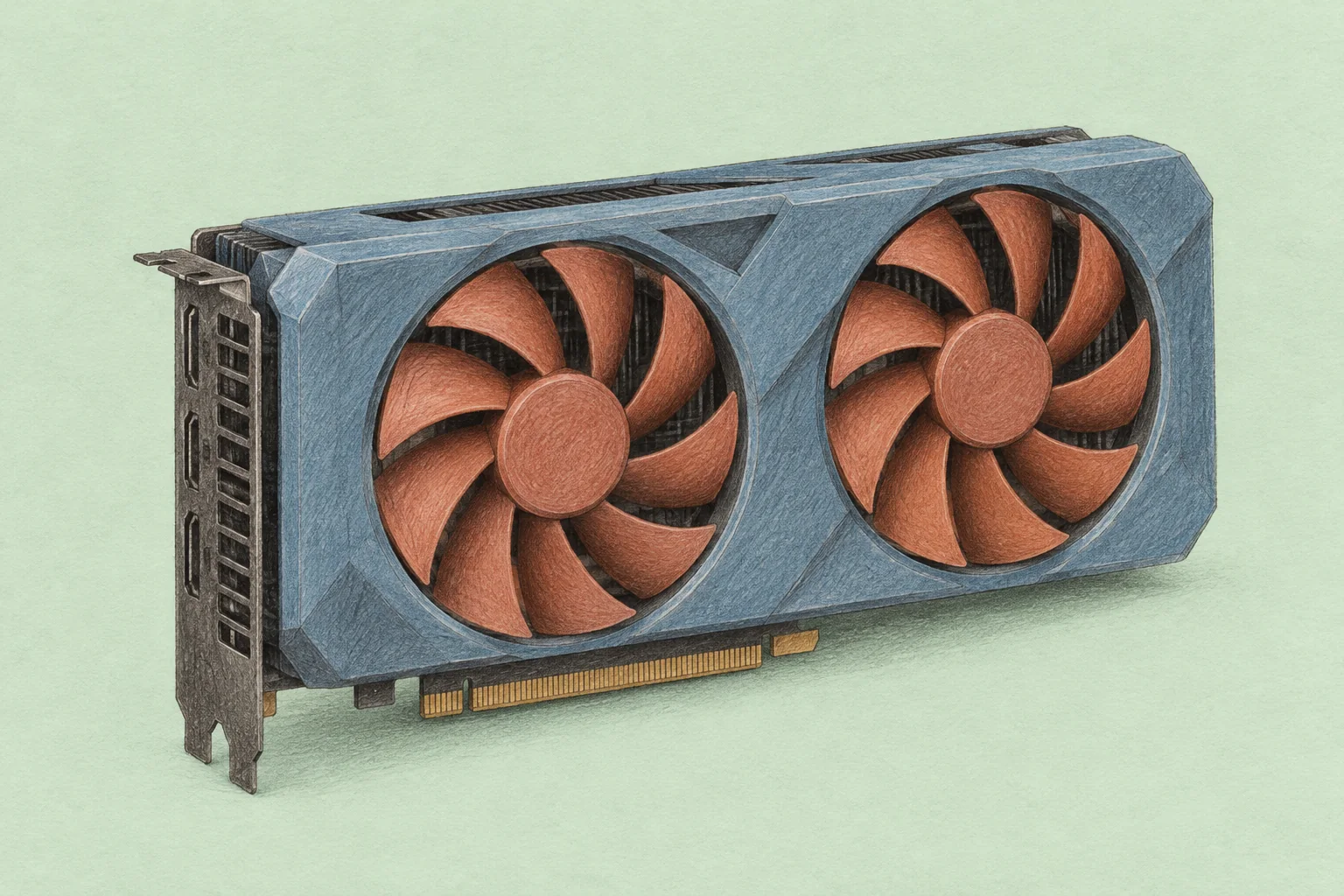
Un logiciel d’overclocking GPU permet de modifier les réglages pris en charge par une carte graphique, notamment les fréquences du processeur graphique et de sa mémoire, puis d’en mesurer les effets. MSI Afterburner, AMD Software: Adrenalin Edition, NVIDIA app et ASUS GPU Tweak III sont des options à examiner selon votre matériel. Choisissez un outil compatible qui propose les commandes dont vous avez besoin, puis comparez les résultats aux réglages par défaut.
Pour les joueurs et les créateurs, ces réglages peuvent accélérer une tâche limitée par le GPU, sans garantir un gain précis en images par seconde ou en temps de rendu. Ce guide compare les principaux outils et explique comment évaluer les performances, la chaleur, le bruit et la stabilité. Il concerne les PC Windows équipés de cartes graphiques dédiées compatibles, pas la modification du BIOS ni les réglages de serveurs loués.
Si vous cherchez encore ce qui ralentit votre application, commencez par notre explication du fonctionnement du calcul GPU. Une fréquence plus élevée ne résout pas toutes les lenteurs.
Ce qu’un logiciel d’overclocking de carte graphique modifie
La fréquence du cœur correspond à la fréquence de fonctionnement du GPU. Celle de la mémoire concerne sa mémoire vidéo, ou VRAM. Augmenter l’une ou l’autre peut aider certaines applications, mais n’ajoute ni unités de calcul ni capacité mémoire. Les cartes graphiques modernes adaptent aussi leurs fréquences de manière dynamique : la fréquence boost annoncée ne garantit donc pas une vitesse constante.
La limite de puissance, la température cible et la commande des ventilateurs sont des réglages distincts. La limite de puissance définit un budget de consommation autorisé, pas un score de performance. Une courbe de ventilation détermine le comportement du refroidissement lorsque cette fonction est disponible. Une ventilation plus rapide peut réduire la température au prix d’un bruit accru. Modifier la tension introduit une variable supplémentaire, inutile pour une première comparaison.
Conservez les limites de protection et ne prenez pas la position maximale d’un curseur comme point de départ recommandé. Les commandes disponibles dépendent du GPU, de la carte, du micrologiciel, du pilote et de la conception de l’ordinateur. Une commande désactivée invite à vérifier la compatibilité, pas à contourner une restriction.
Comparaison des logiciels d’overclocking GPU
Aucun logiciel n’est le meilleur choix pour toutes les cartes. Cette sélection distingue les commandes de réglage des fonctions de surveillance : pouvoir installer un outil ne signifie pas que toutes ses fonctions seront disponibles.
| Outil | Matériel à vérifier | Rôle principal | Points à contrôler |
|---|---|---|---|
| MSI Afterburner | Cartes NVIDIA et AMD compatibles, y compris d’autres marques que MSI. | Réglage des fréquences, surveillance, profils et ventilation. | Commandes disponibles et prise en charge d’OC Scanner. |
| AMD Software: Adrenalin Edition | Matériel AMD Radeon compatible avec l’installation complète du logiciel. | Réglage des performances intégré au logiciel Radeon. | Options proposées pour votre configuration. |
| NVIDIA app | Configurations GeForce RTX compatibles, sur ordinateur fixe ou portable. | Réglage automatique du GPU et surveillance des performances. | Disponibilité du réglage dans le panneau Performance. |
| ASUS GPU Tweak III | Cartes NVIDIA et AMD prises en charge par l’utilitaire. | Réglages, profils, surveillance et affichage en surimpression. | Fonctions propres à certains modèles et version stable actuelle. |
MSI Afterburner
MSI Afterburner est gratuit et ne se limite pas aux cartes MSI. C’est un point de départ utile pour disposer de commandes manuelles et de fonctions de surveillance dans un même utilitaire. OC Scanner peut automatiser une partie des réglages sur le matériel compatible ; son résultat doit tout de même être testé dans vos applications.
AMD Software: Adrenalin Edition
Sur un système Radeon compatible, examinez d’abord les options de réglage disponibles dans AMD Software: Adrenalin Edition. AMD précise que le réglage des performances nécessite l’installation complète. Sa documentation indique aussi que les commandes varient selon la configuration : une capture d’écran réalisée avec un autre modèle Radeon ne garantit pas les mêmes possibilités.
NVIDIA app
La documentation du réglage automatique de NVIDIA décrit une analyse accessible dans System → Performance sur les systèmes GeForce RTX compatibles. Cette option convient aux lecteurs qui préfèrent commencer par un réglage automatique. Laissez l’analyse se terminer sans lancer une autre tâche sur le GPU, puis mesurez vous-même le résultat.
ASUS GPU Tweak III
ASUS GPU Tweak III réunit réglages, surveillance et profils. ASUS indique une prise en charge des cartes NVIDIA et AMD, mais certaines fonctions nécessitent du matériel ASUS précis. La fonction Thermal Map, par exemple, est réservée à certaines séries ROG. Vérifiez chaque fonction séparément de la compatibilité générale de l’utilitaire.
Surveillance et tests de charge ont des rôles différents
GPU-Z fournit des informations sur le matériel et les mesures de ses capteurs ; il ne remplace pas un outil de réglage. Un benchmark mesure les performances dans ses propres conditions, tandis qu’un test de charge du GPU cherche à révéler des problèmes sous une charge prolongée. Aucun des deux ne valide automatiquement toutes vos applications.
Pour afficher les mesures d’Afterburner en surimpression dans les jeux, le guide de configuration de MSI indique que RivaTuner Statistics Server est nécessaire. L’affichage de mesures ne prouve pas, à lui seul, la stabilité d’un overclocking.
Mesurer les performances de référence avant les réglages
Téléchargez le logiciel auprès de son éditeur ou depuis une source qu’il recommande explicitement. MSI met en garde contre les faux sites Afterburner. Vérifiez l’adresse avant le téléchargement et utilisez un seul utilitaire de réglage à la fois, afin que des profils concurrents ne masquent pas les modifications effectuées.
Enregistrez votre travail et conservez une sauvegarde des fichiers importants. Vérifiez que l’ordinateur est stable avec les réglages par défaut, que le refroidissement fonctionne et que le bloc d’alimentation répond aux exigences du matériel. Résolvez les plantages et les problèmes de surchauffe avant de tenter un overclocking.
Établissez une référence avec le jeu, le rendu ou le projet que vous souhaitez accélérer :
- Modèle du GPU, versions du pilote et de l’application, et réglages par défaut de la carte graphique.
- Résolution, qualité, scène de test ou jeu de données, et activation éventuelle de la mise à l’échelle ou de la génération d’images.
- Performances, utilisation du GPU et de la mémoire, température, mesures de puissance disponibles et bruit des ventilateurs.
- Résultats de plusieurs essais dans des conditions comparables, en notant leurs variations.
Les conseils de test d’UL Solutions recommandent des conditions constantes et des mesures répétées. Gardez des réglages et une activité en arrière-plan comparables. Si les résultats fluctuent fortement avant tout réglage, cherchez la cause avant d’attribuer un faible écart à l’augmentation des fréquences.
Une méthode progressive pour l’overclocking GPU
1. Vérifier la compatibilité et le retour aux valeurs par défaut
Consultez la documentation actuelle de l’outil pour votre carte et votre système d’exploitation. Repérez la commande Reset ou Default avant de modifier quoi que ce soit, et notez les réglages d’origine. Désactivez l’application automatique des profils expérimentaux au démarrage jusqu’à leur validation.
2. Choisir le réglage automatique ou une seule modification manuelle
Si votre configuration propose un réglage automatique, suivez la procédure documentée et considérez le profil obtenu comme un candidat à tester. En mode manuel, modifiez un seul paramètre pris en charge à la fois, par petit incrément adapté à la carte. Il n’existe pas d’augmentation en MHz, de tension ou de seuil de température universel pour tous les GPU.
N’augmentez pas simultanément les fréquences du cœur et de la mémoire, la tension et les limites de puissance. Vous ne pourriez plus déterminer quelle modification a influencé le résultat. Pour un premier essai, laissez de côté les augmentations de tension et de limite de puissance.
3. Vérifier la stabilité et le comportement dans la durée
Lancez un test adapté en surveillant la température, les fréquences et les erreurs. La documentation des tests de charge de 3DMark explique qu’une tâche graphique exécutée en boucle peut révéler des problèmes de stabilité ou de refroidissement. Vérifiez les exigences matérielles et les éditions qui donnent accès au test.
Un essai court n’est qu’une première vérification. Poursuivez avec des sessions plus longues dans les applications qui vous intéressent, en variant si nécessaire les modes de rendu ou les types de projets. Respectez les limites du fabricant pour les capteurs présents sur votre carte : la température du cœur et celle du point le plus chaud ne sont pas interchangeables.
4. Arrêter si les résultats se dégradent
Réduisez le réglage ou rétablissez les valeurs par défaut si vous observez :
- Des artefacts visuels, des scintillements, des sorties corrompues ou des erreurs de calcul inexpliquées.
- Des plantages, des réinitialisations du pilote, des blocages ou des redémarrages.
- Une température ou un comportement de consommation hors des recommandations du fabricant.
- Une baisse des performances soutenues, un bruit excessif ou aucun bénéfice reproductible.
Après un échec, refaites le test avec les réglages par défaut avant d’en attribuer l’unique cause à l’overclocking. Le pilote, l’application, le refroidissement et le matériel peuvent aussi provoquer une instabilité. N’augmentez pas davantage les réglages pour compenser un test raté.
5. Comparer les résultats et ne conserver qu’un profil utile
Répétez le test de référence avec des paramètres identiques. Évaluez l’ensemble des résultats, pas seulement le meilleur score d’un essai. Refaites les vérifications après une modification importante du pilote, de l’application ou du matériel : un profil précédemment stable ne constitue pas une preuve définitive.
| Usage | Mesure | Autres vérifications |
|---|---|---|
| Jeux | Images par seconde et régularité du temps entre les images dans une même scène. | Qualité d’image, artefacts, plantages, chaleur et bruit. |
| Rendu ou export vidéo | Durée du même projet avec les mêmes réglages. | Qualité de sortie, images ratées et reproductibilité. |
| IA ou calcul scientifique | Débit de traitement ou durée d’une même tâche. | Contrôles d’exactitude adaptés à l’application. |
| Sessions longues | Performances soutenues une fois le système chaud. | Baisses de fréquence, refroidissement et consommation. |
Quel gain de performance attendre ?
Mesurez-le sur votre système. Une tâche limitée par le GPU peut bénéficier des réglages, tandis qu’une limite du CPU, une attente liée au stockage, un manque de mémoire ou un plafond d’images par seconde peuvent réduire leur intérêt. Une carte overclockée en usine peut aussi disposer de moins de marge que son nom ne le laisse penser.
Distinguez les calculs de pourcentage des promesses. Un passage hypothétique de 60 à 63 images par seconde représente une hausse de 5 %, pas une prévision pour votre carte. Ce gain n’est utile que si plusieurs essais le confirment sans effets indésirables inacceptables. Nous n’avons pas réalisé de benchmark matériel pour ce guide et ne présentons pas cet exemple comme tel.
Les applications sollicitent le matériel différemment. Notre guide des usages d’une carte graphique explique pourquoi un résultat en jeu ne prédit pas automatiquement les performances en rendu, en IA ou en calcul scientifique.
Ordinateurs portables, garanties et usages professionnels
Dans un ordinateur portable, le GPU partage avec le reste du système une conception thermique et électrique fortement contrainte. Utilisez uniquement les commandes prises en charge par le fabricant de l’ordinateur. Ne supposez pas que les courbes de ventilation ou les écarts de fréquence d’un PC fixe s’appliquent. Un GPU intégré possède encore une autre organisation de la mémoire et de l’alimentation.
Lisez la garantie et les avertissements de réglage du produit précis. Ne supposez pas qu’un overclocking logiciel préserve la couverture ou qu’une protection intégrée rend tous les réglages sans danger. La documentation d’AMD indique qu’un fonctionnement hors des spécifications d’usine peut causer des dommages ou une instabilité, et que les dommages qui en résultent sont exclus de sa garantie. Les conditions du fabricant de la carte ou de l’ordinateur peuvent différer.
En production, la fiabilité et la validité des résultats doivent peser davantage qu’un faible gain de vitesse. L’overclocking ne peut pas ajouter de VRAM pour charger un modèle plus grand, ni fournir une fonction logicielle absente. Un calcul plus rapide qu’il faut relancer, ou dont l’exactitude reste incertaine, n’est pas une optimisation utile.
Si la capacité locale est la limite, comparez une autre machine ou une instance cloud avec votre tâche réelle. Compute with Hivenet est une option à évaluer. Vérifiez la compatibilité logicielle, les ressources disponibles, les coûts de transfert et les règles du fournisseur ; ne supposez pas qu’un GPU loué autorise les changements de fréquence. Notre guide des précautions à prendre pour louer un GPU présente les vérifications pratiques à effectuer avant de vous engager.
Questions fréquentes
MSI Afterburner est-il gratuit ?
Oui. MSI fournit Afterburner gratuitement. Téléchargez-le depuis la page officielle de MSI ou la source que MSI recommande, et vérifiez la compatibilité avec votre carte.
Quel outil choisir pour un GPU NVIDIA ou AMD ?
NVIDIA app propose un réglage automatique sur les systèmes GeForce RTX compatibles. Pour un système Radeon compatible, examinez d’abord AMD Software. Afterburner et GPU Tweak III sont d’autres possibilités si leurs commandes répondent à votre matériel et à vos besoins. Évitez d’appliquer plusieurs profils de réglage à la fois.
Puis-je copier l’overclocking stable d’une autre personne ?
Considérez-le comme une information sur son système. Même des cartes portant le même nom de modèle peuvent différer par leur refroidissement, leur alimentation et les réglages qu’elles supportent. Vos propres mesures de référence et vos tests déterminent si un profil est utile.
La sous-tension est-elle la même chose que l’overclocking ?
Non. La sous-tension, ou undervolting, vise à utiliser une tension inférieure pour un point de fonctionnement donné ; l’overclocking vise des fréquences plus élevées. Les deux peuvent affecter la stabilité. Si votre priorité est de réduire la chaleur ou le bruit, examinez séparément les options prises en charge et testez leur résultat.
Votre prochaine charge de travail sur Hivenet.
Choisissez une charge de travail d’IA, de calcul ou de stockage à tester sur Hivenet, ou échangez avec notre équipe sur sa mise en production.

