

Connectez-vous à Hivenet
Accédez à vos fichiers et gérez votre compte de stockage.
Store
Accédez à vos fichiers et gérez votre compte de stockage.
Compute
Lancez des instances et gérez vos ressources de calcul.
Store et Compute utilisent toujours des comptes distincts aujourd'hui. Nous travaillons sur une connexion unifiée.
Vous avez juste besoin d'envoyer un fichier ?
Utilisez Send directementVous êtes nouveau sur Hivenet ? Commencez
Commencez avec Hivenet
Choisissez ce que vous voulez utiliser en premier.
Store
Sauvegardez des photos et des fichiers sur tous vos appareils.
Compute
Lancez le calcul GPU en libre-service pour les tâches exigeantes.
Store et Compute utilisent toujours des comptes distincts aujourd'hui. Nous travaillons sur une expérience de compte unifiée.
Vous avez besoin de Hivenet pour votre entreprise ?
Parlez au service des ventesVous avez besoin d'envoyer un fichier ?
Ouvrir SendVous avez déjà un compte ? Connectez-vous
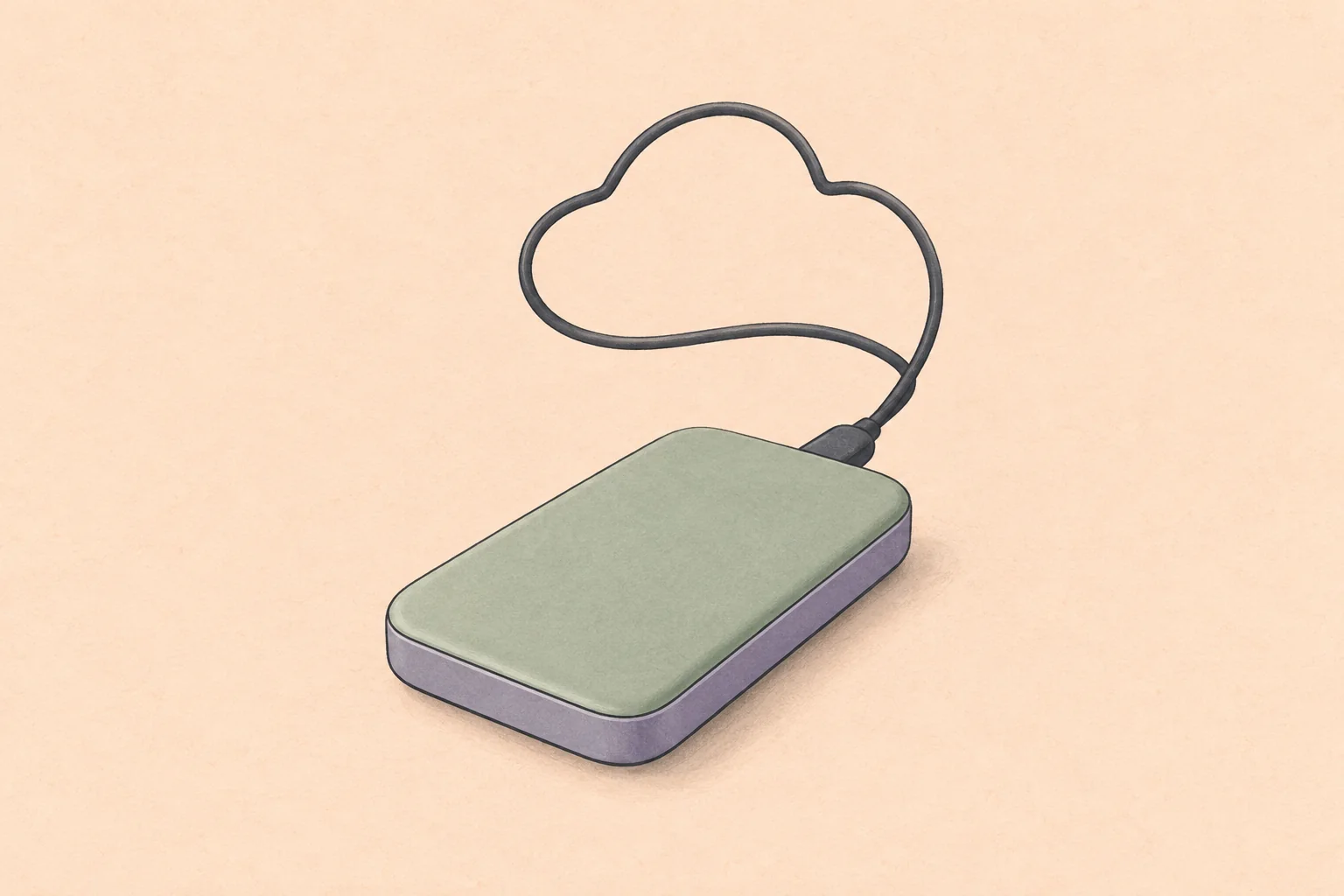
Disques cloud externes : stockage en ligne, disques et NAS
Une recherche de « disques cloud externes » peut désigner un service de stockage en ligne, un disque portable ou un appareil de stockage domestique accessible par Internet. Ces options répondent à des besoins différents. Le cloud facilite l'accès à distance et le partage ; un disque externe garde une copie locale à portée de main ; un serveur de stockage en réseau, ou NAS, permet à plusieurs appareils d'utiliser un stockage que vous gérez.
Choisissez en fonction de vos fichiers, de vos lieux de travail et de la manière dont vous les récupéreriez après une panne. Pour les données importantes, associer un stockage local à une copie distincte hors site est souvent plus utile que tout conserver au même endroit.
Que désigne un disque cloud externe ?
L'expression manque de précision : vérifiez ce que le produit propose avant de l'acheter. Un compte cloud n'ajoute pas de disque physique à votre ordinateur, et un disque USB ne devient pas accessible en ligne simplement parce que vous le branchez.
Les services de stockage cloud
Un service cloud conserve les fichiers sur une infrastructure exploitée par un fournisseur. Vous accédez à votre compte avec les applications compatibles ou un navigateur. Certaines applications de bureau affichent les fichiers dans un dossier ou un lecteur virtuel, même lorsque leur contenu n'a pas été téléchargé.
C'est utile pour retrouver des documents sur plusieurs ordinateurs ou partager un dossier sans transporter de disque. L'accès dépend toutefois du compte, du service, de l'application et d'une connexion Internet pour les fichiers disponibles uniquement en ligne.
Les disques durs et SSD externes
Un disque externe se branche directement sur un ordinateur, généralement par USB. Un disque dur (HDD) utilise des plateaux en rotation ; un SSD utilise de la mémoire flash. Les deux peuvent contenir des fichiers, des projets en cours ou des sauvegardes réalisées par un logiciel compatible.
Un disque contenant une copie téléchargée peut fonctionner sans Internet. Il peut aussi être perdu, endommagé ou tomber en panne. Si vous déplacez un fichier sur ce disque et supprimez toutes les autres copies, vous avez déplacé votre stockage, sans créer de sauvegarde.
Les NAS et appareils de cloud personnel
Un NAS est un appareil de stockage connecté à votre réseau. Les personnes et ordinateurs autorisés peuvent y accéder sans se passer un câble USB. Certains modèles disposent d'applications d'accès à distance et sont commercialisés comme des solutions de cloud personnel.
Les fichiers restent sur du matériel que vous gérez. L'accès à distance dépend de l'alimentation du NAS, de sa connexion réseau et d'une méthode d'accès compatible. Par exemple, Synology répertorie les services compatibles avec QuickConnect, en anglais ; cette fonction ne rend pas tous les protocoles réseau et logiciels tiers accessibles à distance.
Cloud, disque externe ou NAS : les différences
| Question | Stockage cloud | Disque externe | NAS |
|---|---|---|---|
| Où sont les fichiers ? | Chez le fournisseur, avec d'éventuelles copies téléchargées | Sur le disque connecté | Sur votre appareil de stockage réseau |
| Peut-on travailler hors ligne ? | Avec les fichiers téléchargés et vérifiés à l'avance | Oui, avec un ordinateur et une connexion compatibles | Généralement sur le réseau local, selon l'application et la configuration |
| Peut-on y accéder hors du domicile ? | Avec les applications compatibles ou un navigateur | En emportant le disque, sauf si un autre système le partage | Avec un service d'accès à distance configuré ou un VPN |
| Que faut-il gérer ? | Les accès au compte, abonnements, autorisations et copies | Le matériel, le classement et les tâches de sauvegarde | Le matériel, les mises à jour, comptes, réseau et sauvegardes |
| Qu'est-ce qui peut interrompre l'accès ? | La connexion, un problème de compte ou une panne du service | Une perte, un dommage, un problème de connexion ou une panne du disque | Un problème d'alimentation, de réseau, de logiciel ou de stockage |
Aucun de ces choix ne prouve qu'une sauvegarde utilisable existe. Déterminez comment les fichiers seront copiés, quelles versions seront conservées et comment récupérer une version antérieure.
Vérifier l'accès hors ligne avant de libérer de l'espace
Le nom d'un fichier dans un dossier cloud peut être un simple emplacement réservé pour un fichier en ligne. Sa présence dans l'Explorateur de fichiers ou le Finder ne prouve pas que le document, la photo ou la vidéo est intégralement sur l'ordinateur. Le téléchargement nécessite de l'espace local, même si votre compte cloud dispose d'une grande capacité inutilisée.
Les applications de bureau ne fonctionnent pas toutes de la même façon. Google Drive distingue le streaming de la duplication : la duplication conserve une copie locale de Mon Drive, tandis que le streaming réduit l'espace utilisé et permet de sélectionner les fichiers à rendre disponibles hors connexion. Les modifications restent synchronisées. Dropbox propose aussi des réglages d'accès hors ligne, avec une synchronisation des modifications au rétablissement de la connexion.
Avant un déplacement, choisissez les dossiers nécessaires, attendez la fin des téléchargements et ouvrez quelques fichiers représentatifs sans connexion Internet. Vérifiez aussi l'application : disposer du document localement ne donne pas à un éditeur uniquement web la capacité de fonctionner hors ligne.
Pour libérer de l'espace, utilisez la fonction documentée permettant de conserver un fichier uniquement en ligne ou de supprimer son téléchargement. Supprimer un fichier d'un dossier synchronisé peut le retirer du compte et des autres appareils. Microsoft explique cette distinction pour OneDrive, en anglais. Gardez une copie distincte avant de modifier l'état de stockage de fichiers irremplaçables.
Adapter les performances et la capacité à votre travail
Pour de grands projets vidéo, un SSD connecté peut être pratique : les fichiers de travail n'ont pas à traverser une connexion Internet chaque fois que vous les utilisez. Les performances dépendent du disque, du câble, du port, de la taille des fichiers et de l'application. Avec un NAS, les limites du réseau local et du matériel s'ajoutent à ces facteurs.
Pour le cloud, vérifiez le débit montant autant que le débit descendant. À titre théorique, envoyer 100 Go avec un débit constant de 20 Mbit/s prend environ 11,1 heures : 100 milliards d'octets × 8, divisés par 20 millions de bits par seconde. À 100 Mbit/s, le calcul donne environ 2,2 heures. Les transferts réels sont plus longs en raison des échanges supplémentaires, des interruptions, du trafic concurrent et du fonctionnement du service.
Prévoyez le premier envoi et un éventuel téléchargement complet. Si votre ordinateur tombe en panne avant une échéance, il faut un appareil sur lequel récupérer les fichiers, assez d'espace libre et le temps de rouvrir le projet. La capacité annoncée d'une offre cloud ne précise pas sa limite de taille par fichier ni sa compatibilité avec vos logiciels.
Comparer le coût total du stockage
Le stockage cloud implique souvent un abonnement récurrent. Un disque externe nécessite un achat initial, puis un remplacement. Un NAS peut nécessiter un boîtier, plusieurs disques, de l'électricité et du temps de gestion. Intégrez les copies de sauvegarde dans chaque comparaison.
Pour obtenir une estimation utile, comparez une même capacité utilisable sur une même période. Vérifiez les tarifs de renouvellement et les taxes des abonnements. Pour le matériel, prévoyez une seconde copie et le remplacement des équipements sans supposer que le premier disque durera indéfiniment. Un NAS configuré avec une redondance des disques offre moins de capacité utilisable que la somme inscrite sur tous ses disques.
Les petites entreprises doivent aussi vérifier qui détient le compte et peut récupérer l'accès lorsqu'une personne quitte l'équipe. Certaines offres professionnelles comprennent une administration partagée, mais un compte professionnel ne garantit pas à lui seul les autorisations, la conservation ou les conditions contractuelles nécessaires. Comparez ces fonctions séparément de la capacité.
La sécurité dépend de la configuration
Un disque portable peut être volé, un compte cloud compromis et un NAS mal entretenu exposer des fichiers. Comparez les risques que vous pouvez gérer au lieu de considérer un emplacement comme automatiquement sûr.
Utilisez les protections du compte et l'authentification multifacteur lorsqu'elles sont disponibles, vérifiez les autorisations de partage et maintenez les logiciels pris en charge à jour. Si vous chiffrez un disque externe, conservez un moyen de retrouver la clé séparément de l'appareil. Pour le cloud, examinez le chiffrement, la gestion des clés, la récupération du compte et l'accès du fournisseur au contenu. Notre guide sur la sécurité et la confidentialité dans le cloud explique pourquoi ces questions sont distinctes.
Avant d'acheter un appareil de cloud personnel, vérifiez son statut de support actuel et le fonctionnement de l'accès à distance. Une ancienne fiche produit ne prouve pas que l'application, les mises à jour de sécurité ou le service de connexion hébergé restent disponibles. Évitez d'exposer directement un service de partage de fichiers à Internet pour contourner la configuration d'un accès à distance pris en charge.
Distinguer la sauvegarde de l'accès quotidien
La synchronisation aligne les fichiers de travail entre plusieurs emplacements. La sauvegarde conserve des copies à récupérer après une erreur, une panne ou une modification indésirable. L'historique des versions peut aider, mais sa durée de conservation et sa couverture varient. Consultez la différence entre synchronisation et sauvegarde cloud avant de compter des dossiers synchronisés comme une protection indépendante.
La méthode de sauvegarde 3-2-1, décrite ici en anglais, prévoit trois copies au total, sur deux types de supports différents, dont une hors site. L'objectif est d'éviter qu'un seul incident détruise toutes les copies utilisables. Un NAS avec des disques redondants peut tolérer certaines pannes de disque, selon sa configuration ; il ne protège pas contre toutes les suppressions, le vol ou un sinistre local.
Utilisez un logiciel de sauvegarde si vous avez besoin de copies planifiées et de versions antérieures. Vérifiez les tâches terminées et les erreurs, puis restaurez régulièrement des fichiers vers un emplacement distinct. Notre guide des tests de restauration détaille cette vérification. Si vous possédez déjà un disque USB, le guide de sauvegarde cloud d'un disque dur externe porte sur la copie de son contenu et la vérification du résultat.
La place de Store with Hivenet
Store with Hivenet est une option de stockage cloud pour accéder aux fichiers de votre compte, avec des applications pour les appareils compatibles. Suivez le guide de démarrage, en anglais, pour envoyer un petit fichier et télécharger une copie distincte avant de transférer une bibliothèque plus importante.
Pour gérer l'espace sur ordinateur, Hivenet documente les fichiers téléchargés et disponibles uniquement en ligne, en anglais. Ces commandes ne constituent pas une sauvegarde planifiée de l'intégralité d'un disque externe ou d'un NAS. Vérifiez le fonctionnement pris en charge et gardez des copies indépendantes des fichiers importants.
Choisir selon un usage concret
- Des documents sur plusieurs appareils : commencez par un service cloud compatible avec votre système d'exploitation, vos formats et vos besoins de partage.
- De grands projets avec une connexion limitée : utilisez un disque local adapté pour le travail et prévoyez une sauvegarde distincte.
- Une bibliothèque partagée à domicile ou au bureau : envisagez un NAS si quelqu'un assure la maintenance du matériel, les mises à jour et la gestion des accès.
- Des fichiers irremplaçables : combinez plusieurs emplacements et testez la restauration. La commodité ne suffit pas.
Testez un dossier représentatif avant de vous engager. Incluez un fichier volumineux, des sous-dossiers et vos formats quotidiens. Ouvrez-les sur les appareils qui comptent, vérifiez l'accès hors ligne et récupérez une copie distincte. Ce petit essai répond à des questions plus utiles qu'une simple liste de fonctions.
Questions fréquentes
Peut-on transformer un disque externe en stockage cloud ?
Vous pouvez envoyer ses fichiers vers un service cloud ou le connecter à un système compatible avec l'accès à distance. La première méthode crée des copies distantes ; la seconde partage un stockage que vous exploitez toujours. Un câble USB seul ne fournit ni accès Internet, ni gestion des comptes, ni sauvegarde.
Le cloud peut-il remplacer un disque externe ?
Il peut répondre à vos besoins d'accès à distance et de partage. Pour le travail hors ligne, de grands projets locaux ou une copie de sauvegarde indépendante, un disque physique peut rester utile. Vérifiez votre usage avant de retirer un appareil de stockage.
Un disque cloud est-il la même chose qu'un NAS ?
Non. Un service cloud hébergé est exploité par un fournisseur. Un NAS est un stockage réseau que vous gérez, même si ses applications proposent un accès semblable au cloud. Certaines personnes associent un NAS pour le travail local à un service hors site compatible pour des copies distinctes.
Le stockage cloud libère-t-il de l'espace sur l'ordinateur ?
C'est possible si l'application propose des fichiers uniquement en ligne et si vous utilisez la bonne commande. Les fichiers dupliqués ou téléchargés occupent toujours de l'espace local. Vérifiez la fin des envois et vos besoins hors ligne avant de supprimer des téléchargements locaux.
Votre prochaine charge de travail sur Hivenet.
Choisissez une charge de travail d’IA, de calcul ou de stockage à tester sur Hivenet, ou échangez avec notre équipe sur sa mise en production.

