

Connectez-vous à Hivenet
Accédez à vos fichiers et gérez votre compte de stockage.
Store
Accédez à vos fichiers et gérez votre compte de stockage.
Compute
Lancez des instances et gérez vos ressources de calcul.
Store et Compute utilisent toujours des comptes distincts aujourd'hui. Nous travaillons sur une connexion unifiée.
Vous avez juste besoin d'envoyer un fichier ?
Utilisez Send directementVous êtes nouveau sur Hivenet ? Commencez
Commencez avec Hivenet
Choisissez ce que vous voulez utiliser en premier.
Store
Sauvegardez des photos et des fichiers sur tous vos appareils.
Compute
Lancez le calcul GPU en libre-service pour les tâches exigeantes.
Store et Compute utilisent toujours des comptes distincts aujourd'hui. Nous travaillons sur une expérience de compte unifiée.
Vous avez besoin de Hivenet pour votre entreprise ?
Parlez au service des ventesVous avez besoin d'envoyer un fichier ?
Ouvrir SendVous avez déjà un compte ? Connectez-vous
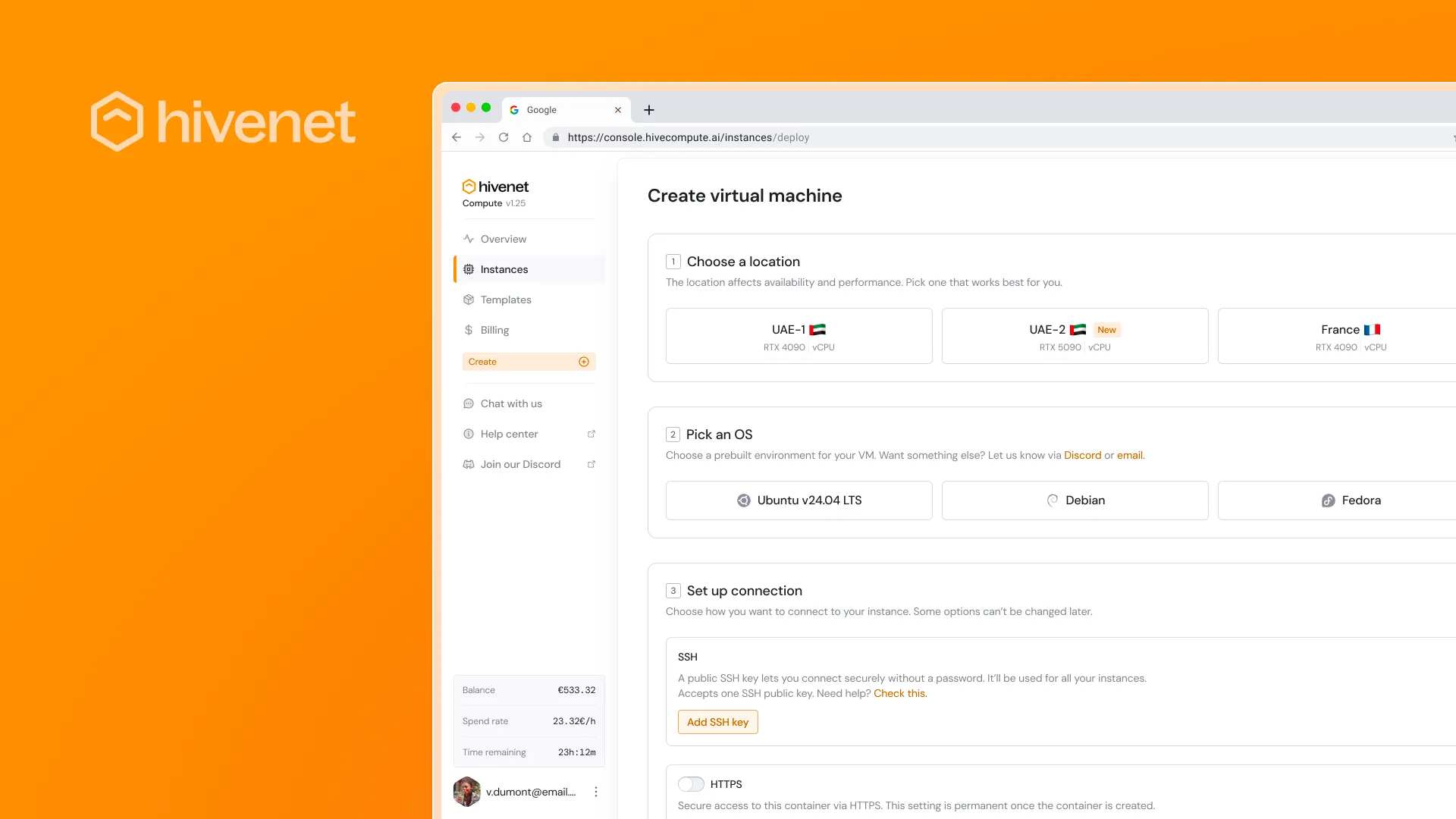
Compute prend désormais en charge les machines virtuelles
Les instances de calcul ont toujours été rapides à lancer et faciles à gérer. Ils sont également basés sur des conteneurs par défaut, ce qui est idéal pour la plupart des charges de travail.
Vous pouvez désormais choisir un autre environnement d'exécution lorsque vous créez une instance : une machine virtuelle (VM). Vous disposez ainsi d'un serveur Linux complet quand vous en avez besoin, sans modifier la façon dont vous choisissez le matériel, les régions ou la connectivité dans la console.
Pourquoi nous avons ajouté des machines virtuelles
Certains flux de travail ne s'intègrent pas parfaitement dans un conteneur. Les utilisateurs rencontrent ce problème lorsqu'ils ont besoin d'outils au niveau du système, de services qui s'attendent à un comportement « réel de serveur » ou à un contrôle total du système d'exploitation.
Les machines virtuelles sont conçues pour cela. Ils constituent le bon choix lorsque vous avez besoin d'un accès sudo, d'installations de packages au niveau du système d'exploitation ou d'une configuration système plus approfondie.
Quand utiliser une machine virtuelle plutôt qu'un conteneur
En cas de doute, commencez par un contenant. C'est généralement le moyen le plus rapide de travailler.
Choisissez un conteneur lorsque vous souhaitez un environnement d'exécution géré pour les scripts, les applications et les charges de travail des modèles standard, mais que vous ne souhaitez pas gérer le système d'exploitation.
Choisissez une machine virtuelle lorsque vous avez besoin d'un contrôle total du système d'exploitation. Cela inclut sudo, les services système, les gestionnaires de packages du système d'exploitation et les charges de travail qui utilisent un serveur Linux traditionnel.
En savoir plus sur les différences entre les machines virtuelles et les conteneurs
Ce qui est inclus dans la première version de VM
Vous verrez des machines virtuelles dans le même flux « Créer » que vous utilisez déjà :
- Vous choisissez si vous lancez un conteneur ou une machine virtuelle.
- Vous choisissez un emplacement et une configuration (GPU ou vCPU).
- Pour les conteneurs, vous choisissez un modèle. Pour les machines virtuelles, vous choisissez une image du système d'exploitation (distributions Linux standard).
- Vous configurez la connectivité, y compris l'accès SSH. Vous pouvez également activer les ports HTTPS, TCP ou UDP lorsque votre charge de travail en a besoin.
Comment lancer votre première machine virtuelle
- Connectez-vous à Compute et ouvrez la console.
- Cliquez sur Créer.
- Sélectionnez Machine virtuelle.
- Choisissez un emplacement et la configuration matérielle que vous souhaitez.
- Choisissez un système d'exploitation.
- Ajoutez votre clé publique SSH sous Connectivité.
- Créez la machine virtuelle, attendez qu'elle atteigne Running, puis copiez la commande SSH depuis la page de l'instance pour vous connecter.
Qu'est-ce qui reste le même
Vous gérez toujours tout à partir de la même page Instances.
Vous pouvez toujours arrêter une instance lorsque vous ne l'utilisez pas et ne payer que pendant son exécution. Les instances arrêtées ne sont pas conservées indéfiniment, alors considérez « arrêt » comme une pause, et non comme un stockage à long terme.
Essayez Compute dès aujourd'hui
Ouvrez la console, cliquez sur Créer, choisissez Machine virtuelle et lancez un serveur Linux avec le matériel dont vous avez besoin. Commencez petit, prouvez la configuration, puis passez à l'échelle supérieure lorsqu'elle donne de vrais résultats.
Votre prochaine charge de travail sur Hivenet.
Choisissez une charge de travail d’IA, de calcul ou de stockage à tester sur Hivenet, ou échangez avec notre équipe sur sa mise en production.