

Iniciar sesión en Hivenet
Acceda a sus archivos y administre su cuenta de almacenamiento.
Tienda
Acceda a sus archivos y administre su cuenta de almacenamiento.
Calcular
Lanza instancias y administra tus recursos informáticos.
En la actualidad, Store y Compute siguen utilizando cuentas distintas. Estamos trabajando en un inicio de sesión unificado.
¿Solo necesitas enviar un archivo?
Usa Enviar directamente¿Eres nuevo en Hivenet? Comenzar
Comience con Hivenet
Elige lo que quieres usar primero.
Tienda
Realiza copias de seguridad de fotos y archivos en todos tus dispositivos.
Calcular
Lance la computación de GPU de autoservicio para trabajos exigentes.
En la actualidad, Store y Compute siguen utilizando cuentas distintas. Estamos trabajando en una experiencia de cuenta unificada.
¿Necesitas Hivenet para tu empresa?
Hable con el departamento de ventas¿Necesitas enviar un archivo?
Abrir Enviar¿Ya tienes una cuenta? Iniciar sesión
Contacta con Hivenet
Elige la ruta que se ajuste a tu pregunta.
Contacto general
Preguntas, soporte, asociaciones, prensa o cualquier otra cosa que no esté relacionada con una conversación de ventas.
Hable con el departamento de ventas
Pregunte acerca de la computación, el almacenamiento, la IA privada o una implementación empresarial más grande.
¿Necesitas ayuda con la configuración, la facturación o la solución de problemas? Comience con Soporte para obtener la respuesta más rápida.
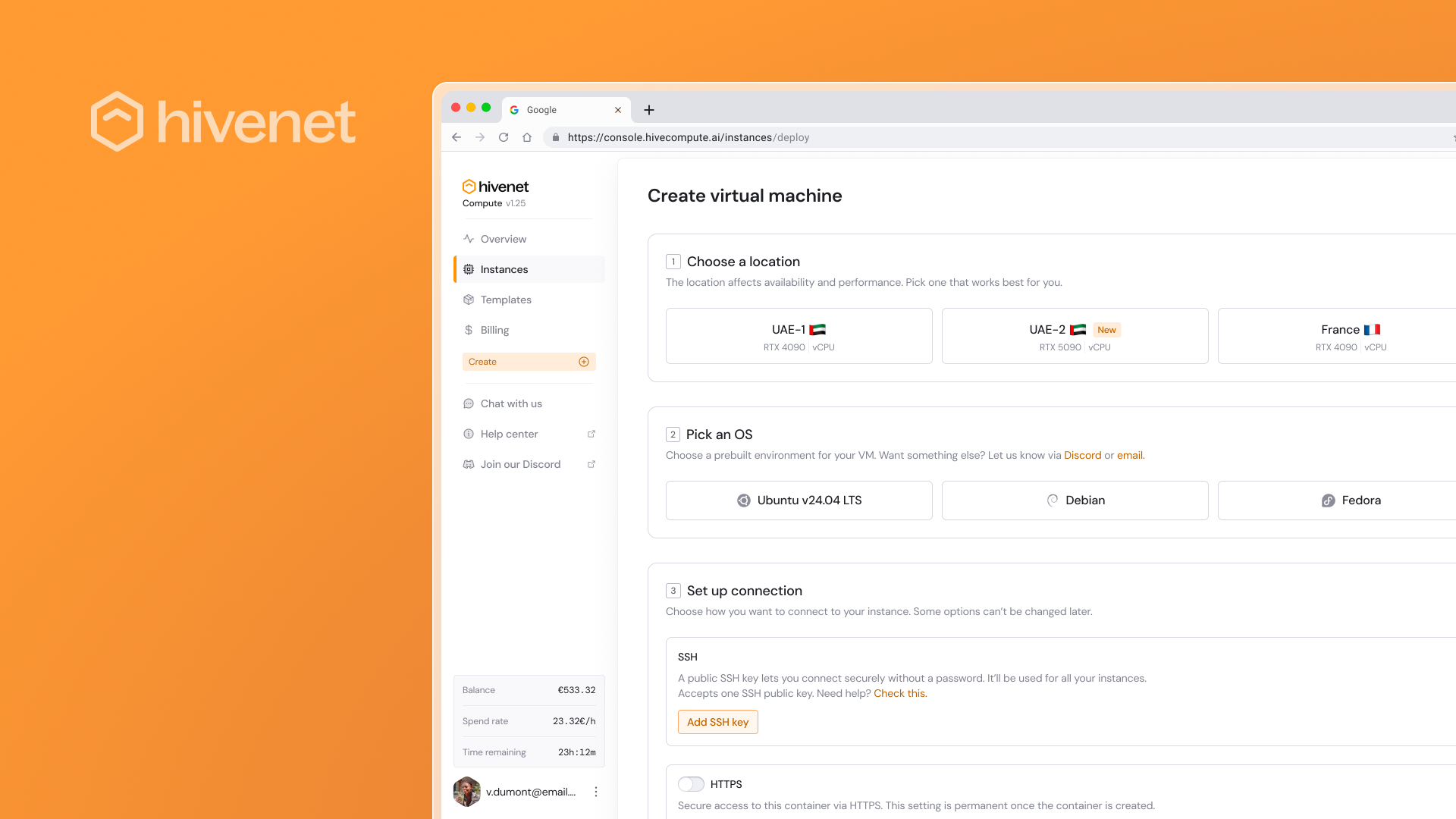
Compute ahora admite máquinas virtuales
Las instancias de procesamiento siempre se han lanzado con rapidez y son fáciles de administrar. También se basan en contenedores de forma predeterminada, lo que resulta ideal para la mayoría de las cargas de trabajo.
Ahora puedes elegir un tiempo de ejecución diferente al crear una instancia: una máquina virtual (VM). De este modo, dispondrás de un servidor Linux completo cuando lo necesites, sin cambiar la forma en que eliges el hardware, las regiones o la conectividad de la consola.
Por qué agregamos máquinas virtuales
Algunos flujos de trabajo no caben perfectamente dentro de un contenedor. Las personas lo hacen cuando necesitan herramientas a nivel de sistema, servicios que esperen un comportamiento similar al de un servidor real o un control total sobre el sistema operativo.
Las máquinas virtuales están diseñadas para eso. Son la elección correcta cuando se necesita un acceso avanzado, instalaciones de paquetes a nivel del sistema operativo o una configuración más profunda del sistema.
Cuándo usar una máquina virtual en lugar de un contenedor
Si no está seguro, comience con un recipiente. Por lo general, es la forma más rápida de realizar el trabajo.
Elija un contenedor cuando desee un tiempo de ejecución administrado para scripts, aplicaciones y cargas de trabajo de modelo estándar, y no quiera administrar el sistema operativo.
Elija una máquina virtual cuando necesite un control total del sistema operativo. Esto incluye sudo, los servicios del sistema, los administradores de paquetes del sistema operativo y las cargas de trabajo que se basan en un servidor Linux tradicional.
Más información sobre las diferencias entre máquinas virtuales y contenedores
Qué incluye la primera versión de VM
Verás las máquinas virtuales en el mismo flujo de «Crear» que ya utilizas:
- Tú eliges si vas a lanzar un contenedor o una máquina virtual.
- Tú eliges una ubicación y una configuración (GPU o vCPU).
- Para los contenedores, eliges una plantilla. En el caso de las máquinas virtuales, se elige una imagen del sistema operativo (distribuciones Linux estándar).
- Usted configura la conectividad, incluido el acceso SSH. También puedes habilitar los puertos HTTPS, TCP o UDP cuando tu carga de trabajo los necesite.
Cómo lanzar tu primera máquina virtual
- Inicia sesión en Compute y abre la consola.
- Haz clic en Crear.
- Seleccione Máquina virtual.
- Elija una ubicación y la configuración de hardware que desee.
- Elige un sistema operativo.
- Añade tu clave pública SSH en Conectividad.
- Crea la VM, espera a que llegue a Running y, a continuación, copia el comando SSH de la página de la instancia para conectarte.
Lo que permanece igual
Seguirás administrando todo desde la misma página de instancias.
Aún puedes detener una instancia cuando no la estés usando y pagar solo mientras esté en ejecución. Las instancias detenidas no se guardan para siempre, así que considera la detención como una pausa, no como un almacenamiento prolongado.
Prueba Compute hoy
Abra la consola, haga clic en Crear, seleccione Máquina virtual e inicie un servidor Linux con el hardware que necesita. Comience con algo pequeño, pruebe la configuración y, a continuación, amplíe cuando esté haciendo un verdadero trabajo.