

Faça login na Hivenet
Acesse seus arquivos e gerencie sua conta de armazenamento.
Armazenar
Acesse seus arquivos e gerencie sua conta de armazenamento.
Computar
Inicie instâncias e gerencie seus recursos computacionais.
Atualmente, o Store e o Compute ainda usam contas separadas. Estamos trabalhando em um login unificado.
Só precisa enviar um arquivo?
Use Enviar diretamenteNovo na Hivenet? Comece
Comece a usar o Hivenet
Escolha o que você quer usar primeiro.
Armazenar
Faça backup de fotos e arquivos em seus dispositivos.
Computar
Inicie a computação de GPU de autoatendimento para trabalhos exigentes.
Atualmente, o Store e o Compute ainda usam contas separadas. Estamos trabalhando em uma experiência de conta unificada.
Precisa da Hivenet para negócios?
Fale com a equipe de vendasPrecisa enviar um arquivo?
Abrir EnviarJá tem uma conta? Faça login
Entre em contato com Hivenet
Escolha o caminho adequado à sua pergunta.
Contato geral
Perguntas, suporte, parcerias, imprensa ou qualquer outra coisa que não esteja vinculada a uma conversa de vendas.
Fale com a equipe de vendas
Pergunte sobre computação, armazenamento, IA privada ou uma implantação comercial maior.
Precisa de ajuda com configuração, cobrança ou solução de problemas? Comece com Suporte para obter a resposta mais rápida.
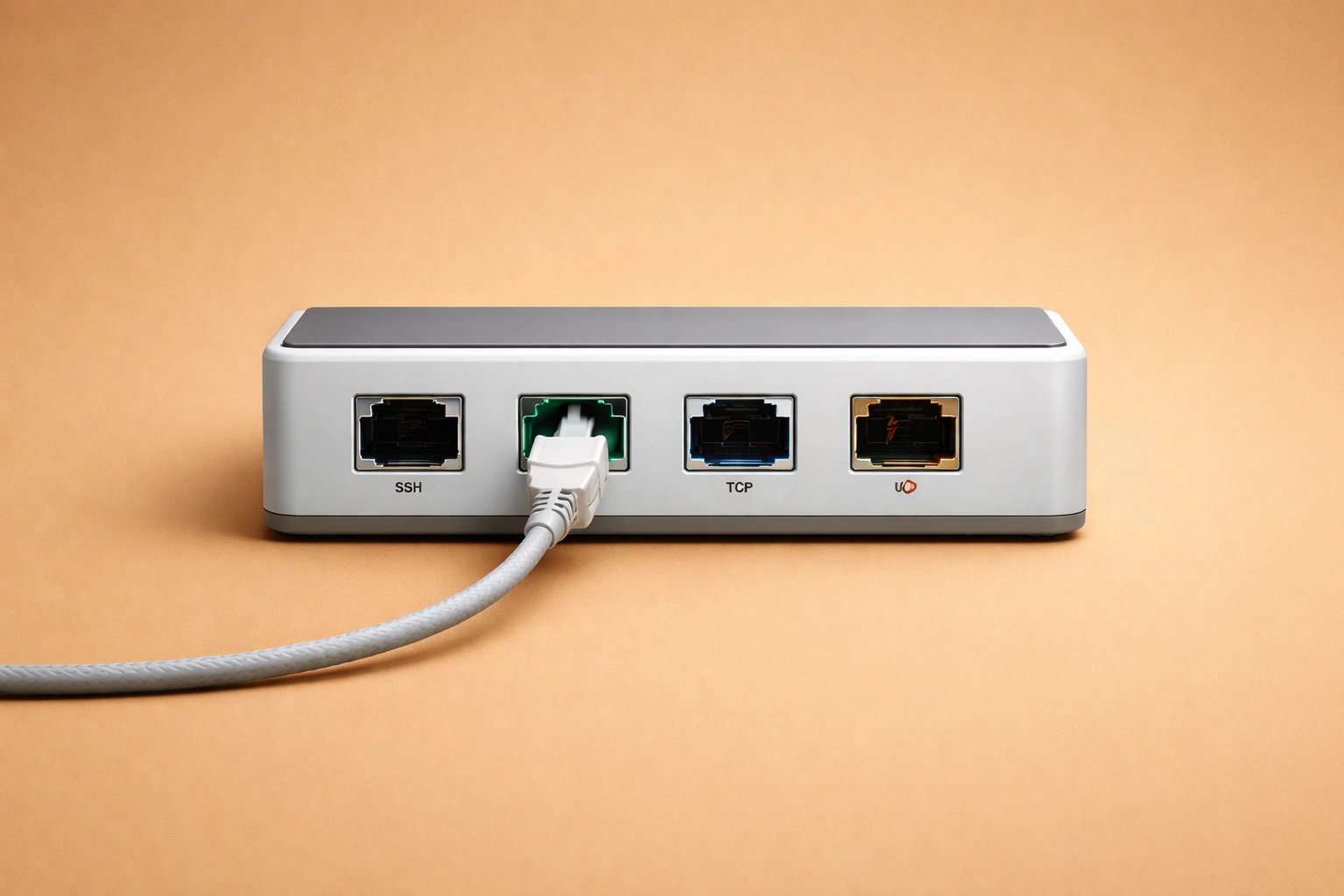
SSH, HTTPS, TCP, UDP: como expor um serviço de uma VM de computação
As pessoas geralmente respondem a questões de conectividade no pior momento: o aplicativo está em execução, seus registros estão corretos e seu navegador diz “não consigo se conectar”.
Ligado Computação com Hivenet, você escolhe como o mundo exterior pode alcançar sua VM durante a criação. As opções são simples, mas atendem a diferentes necessidades do mundo real: SSH para acesso e tunelamento, HTTPS para links fáceis de navegar e TCP/UDP para conexões diretas de entrada. A vantagem de planejar suas configurações de conectividade com antecedência é melhorar a segurança e facilitar a solução de problemas posteriormente.
Se você ainda estiver escolhendo um tempo de execução, comece aqui. Se você quiser a atualização do produto que introduziu as VMs, use: A computação agora oferece suporte a máquinas virtuais (VMs). Ao abrir portas em VMs, a comunidade é um recurso valioso para solucionar problemas, compartilhar soluções e pensar sobre perguntas a serem feitas antes de escolher um provedor de computação distribuída ajuda você a evitar surpresas mais tarde..
A resposta mais curta
Use SSH para acesso ao terminal. Se você estiver testando uma interface de usuário, use primeiro o encaminhamento de porta SSH porque é privado e difícil de bagunçar.
Use HTTPS quando quiser um link da web que possa ser aberto em um navegador. É o caminho mais limpo para painéis e interfaces de usuário.
Use o TCP quando precisar de conexões de entrada com um serviço TCP, como uma API. Por exemplo, para abrir uma porta em um contêiner, você pode usar a diretiva EXPOSE em seu Dockerfile ou executar seu contêiner com mapeamento de portas usando a opção -p no comando docker run.
Use o UDP quando seu aplicativo precisar especificamente do UDP.
Uma coisa a ser decidida com antecedência: as configurações de conectividade são escolhidas durante a criação e algumas opções não podem ser alteradas posteriormente. Se você acha que precisará de uma porta de entrada, planeje-a com antecedência.
Por que “funciona, mas não consigo alcançá-lo” acontece
A maioria das falhas se resume a uma destas:
- Seu aplicativo está escutando somente no localhost (127.0.0.1). Isso o torna acessível somente de dentro da VM.
- Seu aplicativo está escutando em uma porta diferente da que você está tentando acessar.
- Você não habilitou o protocolo correto em Conectividade ao criar a VM.
Antes de fazer qualquer outra coisa, confirme se o aplicativo pode ser acessado de dentro da VM. Se não for, nenhuma opção de rede resolverá isso.
É importante definir suas configurações de rede e salvar seus arquivos de configuração ao configurar a exposição de portas para evitar esses problemas.
SSH: o padrão confiável
O SSH é para acesso remoto ao terminal. Também é a maneira mais segura de acessar uma interface de usuário da web enquanto você a configura, porque você pode encapsular a porta para sua própria máquina sem abrir nada publicamente.
HTTPS: a opção simples para aplicativos web
Se seu aplicativo foi feito para ser acessado em um navegador, o HTTPS geralmente é a escolha certa. Ele fornece um URL público para que você não precise manter um túnel SSH aberto.
Se você pegar o Bad Gateway, quase sempre há uma incompatibilidade entre a porta que você está usando e a forma como seu aplicativo está vinculado.
TCP: acesso direto a APIs e serviços
O TCP é para acesso de entrada a serviços que não são “abrir um link em um navegador”. Se você estiver executando um servidor de API ou um serviço personalizado que espera que os clientes se conectem diretamente, o TCP é a ferramenta certa. Ative-o, execute seu serviço na VM e use os detalhes do endpoint mostrados no console. As portas TCP podem ser abertas na Internet para acesso externo, e o uso de um IP público fixo garante uma conectividade consistente.
UDP: somente quando você precisar
O UDP é menos comum em cargas de trabalho típicas de IA/ML. Se seu serviço usa UDP, ative-o e siga a mesma lógica do TCP: execute o serviço, vincule-o corretamente e conecte-se usando o endpoint mostrado no console.
Os serviços do Kubernetes podem ser usados para expor VMs ou aplicativos dentro de um cluster ou para o mundo externo. Um serviço Kubernetes expõe o acesso à rede dos clientes a um aplicativo executado em um conjunto de pods, oferecendo abstração, balanceamento de carga e exposição ao mundo exterior. ClusterIP é o tipo de serviço padrão, fornecendo acesso interno dentro do cluster, enquanto o nodePort torna uma porta acessível de fora do cluster se o nó for acessível externamente. Os balanceadores de carga podem fornecer acesso externo com um IP fixo, e os nomes DNS são usados para descoberta de serviços interna e externamente. Um único serviço pode ser mapeado para várias máquinas virtuais. O Microsoft Azure e outros provedores de nuvem oferecem suporte a esses recursos de rede e Nuvem de GPU distribuída da Hivenet para IA e HPC oferece flexibilidade semelhante para expor serviços, e você deve salvar seus arquivos de manifesto ao configurar os serviços.
Uma recomendação prática
Comece fechado e abra o que você pode justificar. As configurações de rede suportadas e as seguintes práticas recomendadas da comunidade oferecem benefícios e confiabilidade adicionais.
Ao testar, prefira o encaminhamento de portas SSH. Ele mantém seu serviço privado enquanto você o torna estável.
Quando estiver pronto para compartilhar ou executar o tráfego de produção, use HTTPS para aplicativos web e abra o TCP/UDP somente para serviços que realmente precisam dele. Adicione autenticação ao seu aplicativo antes de expor qualquer coisa, especialmente se você estiver expondo endpoints de IA, como um modelo Llama 3.1-8B servido no Compute..
Para ver as etapas de instruções exatas, trate os documentos como a fonte da verdade: exponha um serviço de uma VM de computação: SSH, HTTPS, TCP e UDP
Configurando uma máquina virtual
Você precisa criar uma instância de VM e configurar o acesso SSH para se conectar remotamente à sua máquina virtual no Compute with Hivenet, o que é especialmente útil quando você está executando Cargas de trabalho de IA e ML baseadas em GPU. Comece iniciando sua VM e, em seguida, instale um servidor OpenSSH se ele estiver ausente. Você precisará disso para acessar sua VM a partir da linha de comando, especialmente ao gerenciar cargas de trabalho GenAI escaláveis e sustentáveis com computação.
Verifique o endereço IP da sua VM com este comando:
endereço IP
Você verá as interfaces de rede e seus endereços IP. Coloque sua VM na mesma sub-rede do seu host para acesso direto ao SSH. Escolha uma configuração de rede “ponte” em vez da opção “NAT” padrão. Isso permite que seu host se conecte diretamente à VM.
Configure uma conexão VPN entre seu host e a VM se quiser acessá-la de diferentes locais ou redes. Isso oferece melhor segurança e mais maneiras de se conectar remotamente.
Configure seu firewall para permitir tráfego na porta SSH (porta 22 por padrão). Sua conexão SSH não funcionará sem essa etapa, mesmo que você tenha configurado todo o resto corretamente.
Conecte-se com seu cliente SSH quando sua VM for executada, o OpenSSH estiver instalado e seu firewall permitir conexões. Teste seu acesso SSH para garantir que ele funcione. Sua VM agora está pronta para gerenciamento remoto e configuração adicional.
SSH
O SSH (Secure Shell) oferece acesso seguro à linha de comando à sua máquina virtual. Comece instalando o servidor OpenSSH na sua VM. Depois de instalado, gere um par de chaves públicas e privadas. Essas chaves autenticam seu cliente SSH e criptografam os dados que você troca com o servidor.
Adicione a chave pública à sua VM. Mantenha a chave privada em sua máquina local. Quando você se conecta, o cliente SSH usa sua chave privada para estabelecer uma sessão segura com o servidor. Ferramentas como o PuTTY (para Windows) ou o comando integrado (para Linux e macOS) facilitam a conexão e o gerenciamento de sua VM de qualquer lugar.
Defina as configurações de rede e o firewall da sua VM para permitir o tráfego de entrada na porta 22. Essa é a porta padrão para SSH e você precisa abri-la para conexões remotas. Quando tudo estiver pronto, use seu cliente SSH para se conectar ao endereço IP da VM e acessar a interface da linha de comando. Essa conexão segura é essencial para gerenciar, configurar e solucionar problemas de sua VM na nuvem.
HTTPS
O HTTPS criptografa seu tráfego na web e prova a identidade do seu servidor para os visitantes. É HTTP combinado com TLS (Transport Layer Security) — uma camada de segurança que embaralha os dados enquanto eles se movem entre os navegadores e seu servidor, impedindo a entrada de malfeitores e qualquer pessoa que tente espionar seus usuários.
Você precisará de um certificado SSL/TLS para que o HTTPS funcione na sua VM. Para testar, crie um certificado autoassinado com o OpenSSL. Para sites ativos, obtenha um de uma autoridade certificadora confiável. Depois de obter seu certificado, configure seu servidor web (o Nginx ou o Apache funcionam bem) para usá-lo.
O HTTPS protege seus usuários e sua reputação. Se você estiver lidando com senhas, informações pessoais ou dados confidenciais, isso é obrigatório. Os ambientes em nuvem tornam isso ainda mais crítico, pois os dados trafegam por mais saltos de rede. Seus usuários verão esse reconfortante ícone de cadeado, e os mecanismos de pesquisa também classificarão seu site em uma posição mais alta.
TCP
O TCP (Transmission Control Protocol) forma a espinha dorsal da comunicação confiável e orientada à conexão entre clientes e servidores. Quando você envia dados entre sua VM e o mundo exterior, o TCP garante que eles cheguem em ordem, sem perda ou duplicação. Ele lida com a verificação e correção de erros automaticamente.
Você usará o TCP para tudo em computação em nuvem e redes virtuais, de servidores de API a conexões de banco de dados. Configure sua VM para escutar na porta desejada e, em seguida, configure as regras de firewall para permitir conexões de entrada nesse intervalo de portas. Os clientes podem então se conectar ao endereço IP público e à porta do seu servidor. Isso cria um canal estável para troca de dados.
O TCP oferece controle de congestionamento, controle de fluxo e correção de erros. Esses recursos o tornam a escolha certa para aplicativos que precisam de transferência de dados confiável. Você pode executar serviços da Web, bancos de dados ou aplicativos personalizados com confiança — o TCP leva seus dados aonde eles precisam ir.
Conclusão
Abrir portas em sua máquina virtual é uma etapa crucial para permitir acesso remoto seguro e eficiente e exposição de serviços. Se você precisa de SSH para acesso seguro à linha de comando, HTTPS para tráfego criptografado da web ou TCP/UDP para conexões específicas de aplicativos, é essencial definir cuidadosamente as configurações de rede da sua VM. Sempre comece com uma configuração segura e fechada e abra somente as portas necessárias, aplicando as melhores práticas, como usar conexões VPN e regras de firewall para controlar o tráfego. Aproveitar a computação com as opções flexíveis de conectividade da Hivenet garante que seus serviços sejam acessíveis, mantendo uma forte segurança e desempenho. Lembre-se de verificar suas configurações minuciosamente para evitar armadilhas comuns e manter seu ambiente virtual protegido.
Perguntas frequentes (FAQ)
Qual é a melhor maneira de abrir portas em uma VM com segurança?
A1: A melhor prática é começar com todas as portas fechadas e abrir somente as necessárias para seu aplicativo. Use SSH para acesso remoto seguro, habilite HTTPS para tráfego da web e abra portas TCP/UDP somente quando necessário. Além disso, configure regras de firewall e conexões VPN para controlar o tráfego e proteger sua VM contra acesso não autorizado.
Como configuro o acesso SSH na minha máquina virtual?
A2: Instale um servidor OpenSSH na sua VM, gere pares de chaves SSH e adicione a chave pública à sua VM. Certifique-se de que a porta 22 esteja aberta em seu firewall e que a rede da sua VM esteja configurada para permitir conexões de entrada. Em seguida, conecte-se usando um cliente SSH como PuTTY ou o comando de terminal integrado.
Posso expor vários serviços em uma única VM usando portas diferentes?
A3: Sim, você pode executar vários serviços em uma VM configurando cada um para escutar em portas diferentes. Certifique-se de abrir as portas correspondentes nas configurações de firewall e rede para permitir o acesso externo.
Qual é a diferença entre as portas TCP e UDP ao abri-las em uma VM?
A4: O TCP fornece comunicação confiável e orientada à conexão, adequada para a maioria dos aplicativos, como servidores web e APIs. O UDP não tem conexão e é usado para aplicativos que precisam de transmissão rápida e de baixa latência, como streaming ou jogos. Abra o tipo de porta que atenda aos requisitos de protocolo do seu aplicativo.
Como posso verificar se minhas portas estão abertas e acessíveis na minha VM?
A5: Use ferramentas de rede como telnet, nc (netcat) ou scanners de portas on-line para testar a conectividade com o endereço IP e a porta da sua VM. Além disso, verifique as configurações de firewall e rede da sua VM para garantir que as portas não estejam bloqueadas.
O que é verificação de segurança e por que ela é importante ao abrir portas em uma VM?
A6: A verificação de segurança envolve a validação de que somente usuários e tráfego legítimos possam acessar seus serviços de VM, protegendo contra bots maliciosos e acesso não autorizado. A implementação de serviços de segurança, firewalls e VPNs ajuda a controlar o tráfego e garante o sucesso da verificação antes de permitir conexões.
Posso abrir portas em uma VM hospedada no Serviço de Aplicativo do Azure?
A7: O Serviço de Aplicativo do Azure gerencia principalmente aplicativos Web e não oferece suporte à abertura de portas arbitrárias, como uma VM tradicional. Para controle total de portas, use as Máquinas Virtuais do Azure ou instâncias de contêiner com exposição explícita de portas configurada por meio das configurações de rede do Docker ou do Azure.
Como o Compute with Hivenet ajuda a gerenciar portas abertas e a segurança?
A8: A computação com Hivenet permite que você defina opções de conectividade durante a criação da VM, incluindo SSH, HTTPS, TCP e UDP, com firewall embutido e suporte VPN. Ele ajuda você a controlar o tráfego, aplicar as melhores práticas de segurança e verificar sua configuração para proteger seus recursos de forma eficaz.
O que devo fazer se encontrar erros de “não consigo me conectar” apesar de abrir portas?
A9: Verifique se seu aplicativo está escutando no endereço IP e na porta corretos, verifique se as configurações de firewall e rede permitem o tráfego de entrada e confirme se o protocolo corresponde ao seu serviço. Além disso, verifique se sua VM pode ser acessada pela rede do cliente e se nenhum serviço de segurança está bloqueando o acesso.
Há algum recurso ou ferramenta da comunidade para ajudar na solução de problemas de portas abertas em VMs?
A10: Sim, a comunidade e a documentação da Hivenet fornecem guias valiosos, dicas de solução de problemas e exemplos. Ferramentas como clientes SSH, scanners de rede e registro podem ajudar a diagnosticar problemas de conectividade e otimizar a configuração de rede da sua VM.