

Iniciar sesión en Hivenet
Acceda a sus archivos y administre su cuenta de almacenamiento.
Tienda
Acceda a sus archivos y administre su cuenta de almacenamiento.
Calcular
Lanza instancias y administra tus recursos informáticos.
En la actualidad, Store y Compute siguen utilizando cuentas distintas. Estamos trabajando en un inicio de sesión unificado.
¿Solo necesitas enviar un archivo?
Usa Enviar directamente¿Eres nuevo en Hivenet? Comenzar
Comience con Hivenet
Elige lo que quieres usar primero.
Tienda
Realiza copias de seguridad de fotos y archivos en todos tus dispositivos.
Calcular
Lance la computación de GPU de autoservicio para trabajos exigentes.
En la actualidad, Store y Compute siguen utilizando cuentas distintas. Estamos trabajando en una experiencia de cuenta unificada.
¿Necesitas Hivenet para tu empresa?
Hable con el departamento de ventas¿Necesitas enviar un archivo?
Abrir Enviar¿Ya tienes una cuenta? Iniciar sesión
Contacta con Hivenet
Elige la ruta que se ajuste a tu pregunta.
Contacto general
Preguntas, soporte, asociaciones, prensa o cualquier otra cosa que no esté relacionada con una conversación de ventas.
Hable con el departamento de ventas
Pregunte acerca de la computación, el almacenamiento, la IA privada o una implementación empresarial más grande.
¿Necesitas ayuda con la configuración, la facturación o la solución de problemas? Comience con Soporte para obtener la respuesta más rápida.
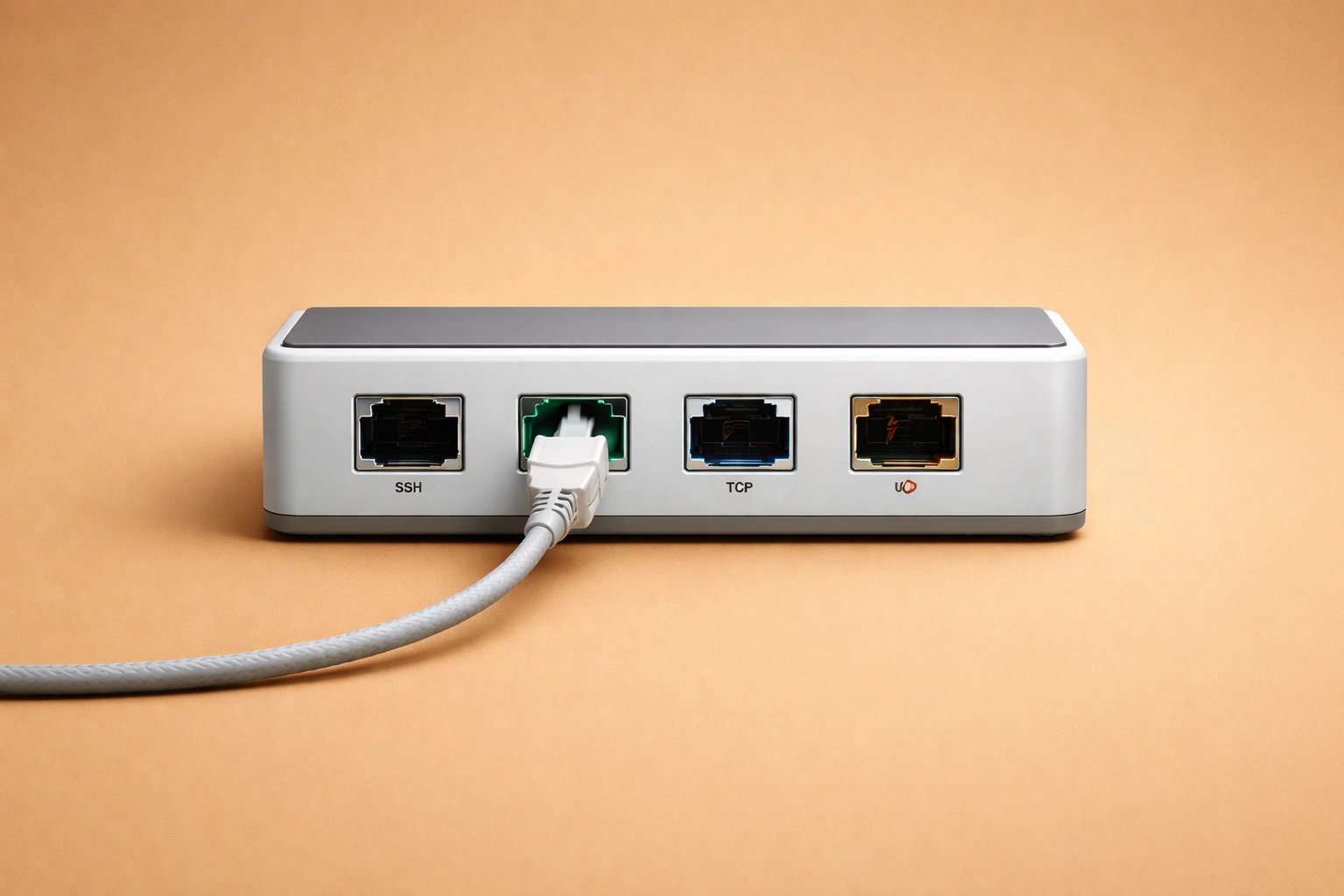
SSH, HTTPS, TCP, UDP: cómo exponer un servicio desde una máquina virtual de procesamiento
Las personas suelen tener preguntas sobre conectividad en el peor momento: la aplicación se está ejecutando, los registros se ven bien y el navegador dice «no se puede conectar».
En Compute con Hivenet, tú eliges cómo el mundo exterior puede llegar a tu máquina virtual durante la creación. Las opciones son sencillas, pero se adaptan a diferentes necesidades del mundo real: SSH para el acceso y la creación de túneles, HTTPS para enlaces fáciles de usar desde el navegador y TCP/UDP para conexiones entrantes directas. La ventaja de planificar la configuración de conectividad por adelantado es que mejora la seguridad y facilita la resolución de problemas en el futuro.
Si sigues eligiendo un tiempo de ejecución, empieza aquí. Si desea la actualización del producto que introdujo las máquinas virtuales, utilice: Compute ahora admite máquinas virtuales (VM). A la hora de abrir puertos en máquinas virtuales, la comunidad es un recurso valioso para solucionar problemas, compartir soluciones y pensar detenidamente preguntas que debe hacerse antes de elegir un proveedor de procesamiento distribuido te ayuda a evitar sorpresas más adelante.
La respuesta más corta
Usa SSH para acceder a la terminal. Si estás probando una interfaz de usuario, usa primero el reenvío de puertos SSH porque es privado y es difícil estropearlo.
Usa HTTPS cuando quieras un enlace web que puedas abrir en un navegador. Es la ruta más limpia para los paneles y las interfaces de usuario.
Usa TCP cuando necesites conexiones entrantes a un servicio TCP, como una API. Por ejemplo, para abrir un puerto en un contenedor, puedes usar la directiva EXPOSE en tu Dockerfile o ejecutar tu contenedor con la asignación de puertos mediante la opción -p del comando docker run.
Usa UDP cuando tu aplicación lo necesite específicamente.
Una cosa que hay que decidir desde el principio: la configuración de conectividad se elige durante la creación y algunas opciones no se pueden cambiar más adelante. Si crees que necesitarás un puerto de entrada, planifícalo por adelantado.
Por qué ocurre «funciona pero no puedo alcanzarlo»
La mayoría de los fracasos se reducen a uno de los siguientes:
- Tu aplicación solo escucha en localhost (127.0.0.1). Esto hace que solo se pueda acceder a ella desde el interior de la máquina virtual.
- Tu aplicación escucha en un puerto diferente al que intentas acceder.
- No habilitaste el protocolo correcto en Conectividad cuando creaste la máquina virtual.
Antes de perseguir cualquier otra cosa, confirma que se puede acceder a la aplicación desde la máquina virtual. Si no lo es, ninguna opción de red lo solucionará.
Es importante definir la configuración de la red y guardar los archivos de configuración al configurar la exposición de los puertos para evitar estos problemas.
SSH: el predeterminado confiable
SSH es para el acceso remoto a terminales. También es la forma más segura de acceder a una interfaz de usuario web mientras la configuras, ya que puedes conectar el puerto a tu propia máquina sin abrir nada públicamente.
HTTPS: la opción sencilla para aplicaciones web
Si tu aplicación está pensada para que puedas acceder a ella a través de un navegador, HTTPS suele ser la opción correcta. Te proporciona una URL pública para que no tengas que mantener abierto un túnel SSH.
Si tienes Bad Gateway, casi siempre hay una discordancia entre el puerto que estás usando y la forma en que está enlazada tu aplicación.
TCP: acceso directo para API y servicios
TCP es para el acceso entrante a servicios que no son «abrir un enlace en un navegador». Si tienes un servidor API o un servicio personalizado que espera que los clientes se conecten directamente, TCP es la herramienta adecuada. Actívala, ejecuta tu servicio en la máquina virtual y usa los detalles del punto final que se muestran en la consola. Los puertos TCP se pueden abrir a Internet para el acceso externo, y el uso de una IP pública fija garantiza una conectividad uniforme.
UDP: solo cuando lo necesitas
El UDP es menos común para las cargas de trabajo típicas de AI/ML. Si su servicio usa UDP, habilítelo y siga la misma lógica que TCP: ejecute el servicio, vincúlelo correctamente y, a continuación, conéctese mediante el punto final que se muestra en la consola.
Los servicios de Kubernetes se pueden usar para exponer máquinas virtuales o aplicaciones dentro de un clúster o al mundo exterior. Un servicio de Kubernetes expone el acceso de los clientes a la red a una aplicación que se ejecuta en un conjunto de pods, lo que permite la abstracción, el equilibrio de carga y la exposición al mundo exterior. ClusterIP es el tipo de servicio predeterminado, que proporciona acceso interno dentro del clúster, mientras que NodePort permite acceder a un puerto desde fuera del clúster si se puede acceder al nodo de forma externa. Los balanceadores de carga pueden proporcionar acceso externo con una IP fija, y los nombres DNS se utilizan para la detección de servicios tanto interna como externamente. Un solo servicio puede asignarse a varias máquinas virtuales. Microsoft Azure y otros proveedores de nube admiten estas funciones de red, y La nube de GPU distribuida de Hivenet para IA y HPC ofrece una flexibilidad similar para exponer los servicios, y debes guardar los archivos de manifiesto al configurar los servicios.
Una recomendación práctica
Empieza de manera cerrada, luego abre lo que puedas justificar. Las configuraciones de red compatibles y el seguimiento de las mejores prácticas de la comunidad proporcionan beneficios y confiabilidad adicionales.
Cuando esté realizando pruebas, prefiera el reenvío de puertos SSH. Mantiene tu servicio privado mientras lo estabilizas.
Cuando esté listo para compartir o ejecutar el tráfico de producción, use HTTPS para aplicaciones web y abra TCP/UDP solo para los servicios que realmente lo necesitan. Agregue la autenticación a su aplicación antes de exponer cualquier cosa, especialmente si está exponiendo puntos finales de IA, como un modelo Llama 3.1-8B servido en Compute..
Para conocer los pasos prácticos exactos, trate los documentos como la fuente de la verdad: Exponga un servicio de una máquina virtual de procesamiento: SSH, HTTPS, TCP y UDP
Configuración de una máquina virtual
Debes crear una instancia de VM y configurar el acceso SSH para conectarte remotamente a tu máquina virtual en Compute con Hivenet, lo cual es especialmente útil cuando estás ejecutando Cargas de trabajo de IA y ML impulsadas por GPU. Comience por lanzar su máquina virtual y, a continuación, instale un servidor OpenSSH si falta. Lo necesitará para acceder a su máquina virtual desde la línea de comandos, especialmente al administrar cargas de trabajo GenAI escalables y sostenibles con Compute.
Compruebe la dirección IP de su máquina virtual con este comando:
Dirección IP
Verás las interfaces de red y sus direcciones IP. Coloque su máquina virtual en la misma subred que su host para obtener acceso SSH directo. Elija una configuración de red «puente» en lugar de la opción «NAT» predeterminada; esto permite que su host se conecte directamente a la máquina virtual.
Configure una conexión VPN entre el host y la máquina virtual si desea acceder a ella desde diferentes ubicaciones o redes. Esto le brinda una mayor seguridad y más formas de conectarse de forma remota.
Configure su firewall para permitir el tráfico en el puerto SSH (puerto 22 de forma predeterminada). La conexión SSH no funcionará sin este paso, aunque hayas configurado todo lo demás correctamente.
Conéctese con su cliente SSH una vez que su máquina virtual se ejecute, OpenSSH esté instalado y su firewall permita las conexiones. Prueba tu acceso a SSH para asegurarte de que funciona. Su máquina virtual ya está lista para la administración remota y la configuración adicional.
SSH
SSH (Secure Shell) le brinda acceso seguro por línea de comandos a su máquina virtual. Comience por instalar el servidor OpenSSH en su máquina virtual. Una vez instalado, genere un par de claves públicas y privadas. Estas claves autentican tu cliente SSH y cifran los datos que intercambias con el servidor.
Agregue la clave pública a su máquina virtual. Guarde la clave privada en su máquina local. Cuando te conectas, el cliente SSH usa tu clave privada para establecer una sesión segura con el servidor. Herramientas como PuTTY (para Windows) o el comando integrado (para Linux y macOS) facilitan la conexión y la administración de la máquina virtual desde cualquier lugar.
Configure los ajustes de red y el firewall de su máquina virtual para permitir el tráfico entrante en el puerto 22. Este es el puerto predeterminado para SSH y debes abrirlo para las conexiones remotas. Una vez que todo esté configurado, usa tu cliente SSH para conectarte a la dirección IP de la máquina virtual y acceder a la interfaz de línea de comandos. Esta conexión segura es esencial para administrar, configurar y solucionar problemas de su máquina virtual en la nube.
HTTPS
HTTPS cifra su tráfico web y demuestra la identidad de su servidor a los visitantes. Es HTTP combinado con TLS (Transport Layer Security), una capa de seguridad que codifica los datos a medida que se transfieren entre los navegadores y el servidor, para mantener alejados a los delincuentes y a cualquiera que intente espiar a los usuarios.
Necesitarás un certificado SSL/TLS para que HTTPS funcione en tu máquina virtual. Para realizar pruebas, crea un certificado autofirmado con OpenSSL. En el caso de los sitios activos, obtén uno de una autoridad de certificación de confianza. Una vez que tengas tu certificado, configura tu servidor web (Nginx o Apache funcionan bien) para usarlo.
HTTPS protege a sus usuarios y su reputación. Si manejas contraseñas, información personal o cualquier dato confidencial, es obligatorio. Los entornos de nube hacen que esto sea aún más importante, ya que los datos viajan a través de más saltos de red. Sus usuarios verán ese tranquilizador icono de candado y los motores de búsqueda también clasificarán mejor su sitio.
TCP
El TCP (Protocolo de control de transmisión) constituye la columna vertebral de una comunicación confiable y orientada a la conexión entre clientes y servidores. Cuando envías datos entre tu máquina virtual y el mundo exterior, TCP garantiza que lleguen en orden sin pérdida ni duplicación. Se encarga de comprobar y corregir los errores de forma automática.
Utilizará TCP para todo lo relacionado con la computación en nube y las redes virtuales, desde servidores de API hasta conexiones a bases de datos. Configure su máquina virtual para que escuche en el puerto que desee y, a continuación, configure las reglas del firewall para permitir las conexiones entrantes en ese rango de puertos. Luego, los clientes pueden conectarse a la dirección IP pública y al puerto de su servidor. Esto crea un canal estable para el intercambio de datos.
TCP le brinda control de congestión, control de flujo y corrección de errores. Estas funciones lo convierten en la elección correcta para las aplicaciones que necesitan una transferencia de datos fiable. Puede ejecutar servicios web, bases de datos o aplicaciones personalizadas con confianza: TCP lleva los datos a donde deben ir.
Conclusión
Abrir los puertos de su máquina virtual es un paso crucial para permitir un acceso remoto seguro y eficiente y la exposición al servicio. Ya sea que necesite SSH para un acceso seguro a la línea de comandos, HTTPS para el tráfico web cifrado o TCP/UDP para las conexiones específicas de una aplicación, es fundamental configurar cuidadosamente los ajustes de red de su máquina virtual. Empieza siempre con una configuración segura y cerrada y abre solo los puertos necesarios, aplicando las mejores prácticas, como el uso de conexiones VPN y reglas de firewall para controlar el tráfico. Aprovechar la computación con las opciones de conectividad flexibles de Hivenet garantiza que sus servicios sean accesibles y, al mismo tiempo, mantenga una seguridad y un rendimiento sólidos. Recuerde verificar minuciosamente sus configuraciones para evitar errores comunes y mantener su entorno virtual protegido.
Preguntas frecuentes (FAQ)
¿Cuál es la mejor manera de abrir puertos en una máquina virtual de forma segura?
A1: La mejor práctica es empezar con todos los puertos cerrados y abrir solo los necesarios para la aplicación. Use SSH para un acceso remoto seguro, habilite HTTPS para el tráfico web y abra los puertos TCP/UDP solo cuando sea necesario. Además, configure las reglas de firewall y las conexiones VPN para controlar el tráfico y proteger su máquina virtual del acceso no autorizado.
¿Cómo configuro el acceso SSH en mi máquina virtual?
A2: Instale un servidor OpenSSH en su máquina virtual, genere pares de claves SSH y agregue la clave pública a su máquina virtual. Asegúrese de que el puerto 22 esté abierto en su firewall y que la red de su máquina virtual esté configurada para permitir las conexiones entrantes. A continuación, conéctese mediante un cliente SSH como PuTTY o el comando de terminal integrado.
¿Puedo exponer varios servicios en una sola máquina virtual con diferentes puertos?
A3: Sí, puede ejecutar varios servicios en una máquina virtual configurando cada uno para que escuche en diferentes puertos. Asegúrese de abrir los puertos correspondientes en la configuración de red y firewall para permitir el acceso externo.
¿Cuál es la diferencia entre los puertos TCP y UDP al abrirlos en una máquina virtual?
A4: TCP proporciona una comunicación confiable y orientada a la conexión adecuada para la mayoría de las aplicaciones, como servidores web y API. El UDP no requiere conexión y se usa para aplicaciones que necesitan una transmisión rápida y de baja latencia, como el streaming o los juegos. Abra el tipo de puerto que coincida con los requisitos de protocolo de su aplicación.
¿Cómo puedo comprobar que mis puertos están abiertos y accesibles en mi máquina virtual?
A5: Utilice herramientas de red como telnet, nc (netcat) o escáneres de puertos en línea para probar la conectividad con la dirección IP y el puerto de su máquina virtual. Además, compruebe las configuraciones de red y firewall de su máquina virtual para asegurarse de que los puertos no estén bloqueados.
¿Qué es la verificación de seguridad y por qué es importante a la hora de abrir puertos en una máquina virtual?
A6: La verificación de seguridad implica validar que solo los usuarios y el tráfico legítimos pueden acceder a sus servicios de máquina virtual, lo que protege contra los bots malintencionados y el acceso no autorizado. La implementación de servicios de seguridad, firewalls y VPN ayuda a controlar el tráfico y garantiza que la verificación se realice correctamente antes de permitir las conexiones.
¿Puedo abrir puertos en una máquina virtual alojada en Azure App Service?
A7: Azure App Service administra principalmente aplicaciones web y no admite la apertura de puertos arbitrarios como una máquina virtual tradicional. Para tener un control total de los puertos, utilice máquinas virtuales de Azure o instancias de contenedor con exposición explícita de puertos configuradas mediante la configuración de red de Docker o Azure.
¿Cómo ayuda Compute with Hivenet a gestionar los puertos abiertos y la seguridad?
A8: Compute with Hivenet le permite definir las opciones de conectividad durante la creación de máquinas virtuales, como SSH, HTTPS, TCP y UDP, con soporte de VPN y firewall integrados. Le ayuda a controlar el tráfico, aplicar las mejores prácticas de seguridad y verificar su configuración para proteger sus recursos de manera eficaz.
¿Qué debo hacer si encuentro errores de «no se puede conectar» a pesar de abrir los puertos?
A9: Verifique que su aplicación esté escuchando en la dirección IP y el puerto correctos, asegúrese de que la configuración del firewall y la red permitan el tráfico entrante y confirme que el protocolo coincide con su servicio. Además, comprueba que se puede acceder a tu máquina virtual desde la red de tu cliente y que ningún servicio de seguridad bloquea el acceso.
¿Hay recursos o herramientas de la comunidad que ayuden a solucionar problemas de puertos abiertos en máquinas virtuales?
A10: Sí, la comunidad y la documentación de Hivenet proporcionan valiosas guías, consejos para la solución de problemas y ejemplos. Herramientas como los clientes SSH, los escáneres de red y el registro pueden ayudar a diagnosticar los problemas de conectividad y optimizar la configuración de red de la máquina virtual.